Como fazer a soma no Excel de várias células
Antes de mais nada precisamos falar que existem inúmeras maneiras de fazer as contas no Excel.
Portanto vamos mostrar neste artigo apenas algumas formas de fazer a somatória de várias células.

Então vamos começar.
Supondo que temos a seguinte tabela
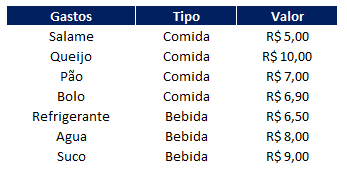
Vamos somar o valor gasto pelos tipos.
A primeira forma mais básica de somar os dados seria colocando na fómula todas as células envolvidas.
No nosso exemplo ficaria dessa maneira:
=D8+D9+D10+D11
Neste caso é a somatória de todas as comidas: Salame + Queijo + Pâo + Bolo
Total = R$ 28,90
A Segunda forma seria separando por Intervalos ou Ranges.
Novamente no nosso exemplo a fórmula ficaria dessa maneira:
=SOMA(D8:D11)
Ou seja, somando todo o intervalo desde a célula D8 até a célula D11
Resultando no mesmo valor de R$ 28,90
A Terceira forma e provavelmente a mais utilizada seria usando a função Somase.
A estrutura da fórmula no nosso caso ficaria assim:
=SOMASE(C7:C14;J8;D7:D14)
Onde:
- o intervalo "C7:C14" é a coluna dos tipos de gastos
- J8 é o tipo que deseja somar nesse caso "Comida"
- o intervalo "D7:D14" é a coluna dos valores dos gastos
Assim o resultado novamente é R$ 28,90.
A vantagem de usar a função Somase é que você pode mudar o conteúdo da célula J8 por exemplo e somar outro tipo de gasto.
Como fazer a soma no Excel de várias células
Gostou do conteúdo? Ele foi útil?
Se ainda ficou com alguma dúvida entre em contato conosco pelo email contato@exceleaccess.com.
Quer receber várias dicas no seu seu email?
Cadastre seu email aqui para receber várias dicas como essa por email.
Obrigado pela visita!
www.exceleaccess.com
contato@exceleaccess.com
www.exceleaccess.com
www.exceleaccess.com
www.exceleaccess.com
