Como fixar coluna ou linha no excel
Em muitos casos de planilhas que tem vários dados, temos que copiar e colar fórmulas de uma coluna para outra.
Quando simplesmente copiamos as fórmulas os intervalos se ajustam mudando assim o conteúdo da fórmula.

Nesse caso devemos fixar o intervalo de dados para que fique fixo.
Vamos usar como exemplo a função somases.
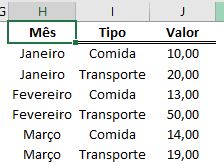
Vamos simular tendo essa tabela como referência:
Na célula B2 temos a fórmula original e queremos copiar para as células C2 por exemplo.
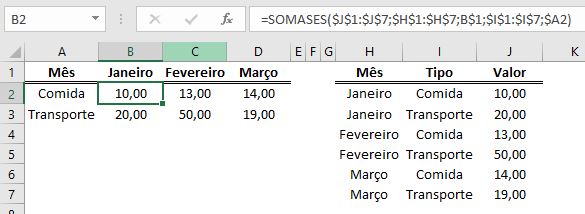
Se apenas copiarmos a fórmula na célula C3 os intervalos vão se deslocar para direita, isto é, a coluna "H" na fórmula da célula "B2" mudará para "I" na célula "C3" e assim por diante.
Para que isso não aconteça antes de copiar a fórmula insira o sinal "$" antes da coluna, ou seja de "J1" para "$J1". Dessa forma você está fixando a coluna "J ".
Uma maneira rápida de fixar as colunas ou linhas é utilizando a tecla "F4" do teclado sobre o intervalo que deseja fixar.
Como fixar coluna ou linha no excel
Gostou do conteúdo? Ele foi útil?
Se ainda ficou com alguma dúvida entre em contato conosco pelo email contato@exceleaccess.com.
Quer receber várias dicas no seu seu email?
Cadastre seu email aqui para receber várias dicas como essa por email.
Obrigado pela visita!
www.exceleaccess.com
contato@exceleaccess.com
www.exceleaccess.com
www.exceleaccess.com
www.exceleaccess.com
