Como colocar no Excel porcentagem
Neste artigo vamos mostrar como calcular porcentagem no Excel usando como exemplo uma tabela de venda.
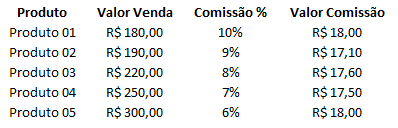
Nesta tabela terão valores de venda do produto e também a comissão de cada produto.

Vamos então utilizar como exemplo a seguinte tabela:
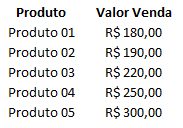
Agora em seguida vamos inserir as comissões em porcentagem.
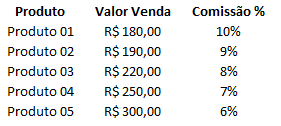
Primeiramente digite o valor da comissão na coluna da direito, por exemplo se o Produto 01 tem 10% de comissão você digita =0,10 ou =10/100.
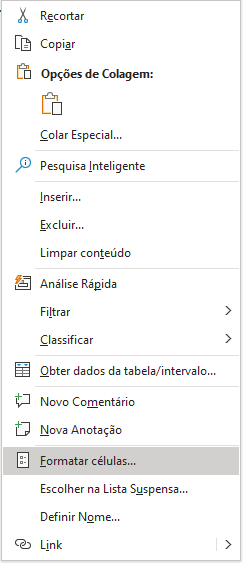
Agora para deixar no formato de porcentagem você clica com o botão direito do mouse na célula e seleciona formatar célula conforme figura abaixo:
Agora na tela de formatação de células você vai na aba Número e seleciona Porcentagem conforme abaixo:
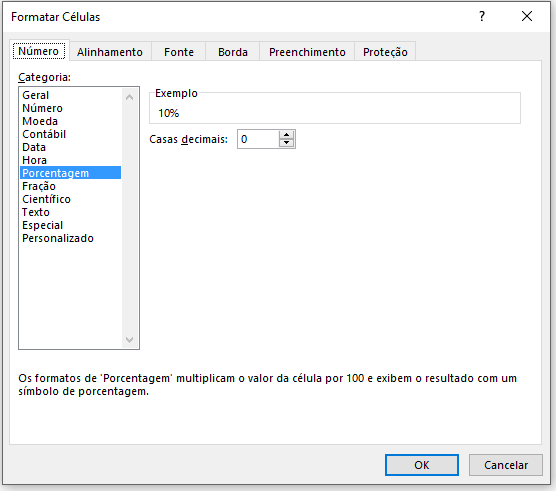
Em seguida clique em ok e agora sua célula está formatada como porcentagem.
Repita esse procedimento para as demais células e você terá uma tabela parecida com a abaixo:
Para finalizar vamos calcular o valor da comissão.
Para isso basta multiplicar a coluna do valor de venda com a coluna a comissão resultando na seguinte tabela:
Como colocar no Excel porcentagem
Gostou do conteúdo? Ele foi útil?
Se ainda ficou com alguma dúvida entre em contato conosco pelo email contato@exceleaccess.com.
Quer receber várias dicas no seu seu email?
Cadastre seu email aqui para receber várias dicas como essa por email.
Obrigado pela visita!
www.exceleaccess.com
contato@exceleaccess.com
www.exceleaccess.com
www.exceleaccess.com
www.exceleaccess.com
