Como mudar a cor dependendo do valor
Neste artigo vamos mostrar como diferenciar a cor da célula dependendo do conteúdo dela.
Essa é uma das funções muito útil do Excel e também muito usada.

Então vamos supor a seguinte tabela de notas de alunos:
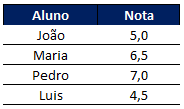
Vamos supor que a nota para passar seja 6,0 ou seja se o Aluno está com 6,0 ou mais ele passa.
Para os alunos neste caso vamos deixar a célula azul.
Agora para os alunos que tiverem a nota abaixo de 6,0 a célula ficará vermelha.
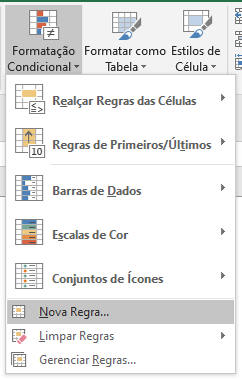
Primeiro selecione o intervalo da notas e depois vá na aba Página Inicial - Formatação Condicional e escolha Nova Regra conforme abaixo:
Em seguida uma janela parecida com a abaixo vai abrir.
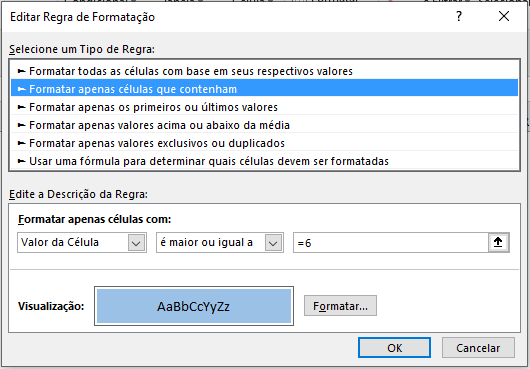
Nesta janela escolha "Formatar apenas células que contenham" e depois escolha Valor da célula - é maior ou igual a - 6 (deixe exatamente igual a figura)
Agora após clicar em Ok sua tabela ficará conforme abaixo:
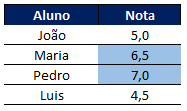
Pronto, os alunos aprovados já estão configurados para aparecer em azul, porém falta os reprovados em vermelho.
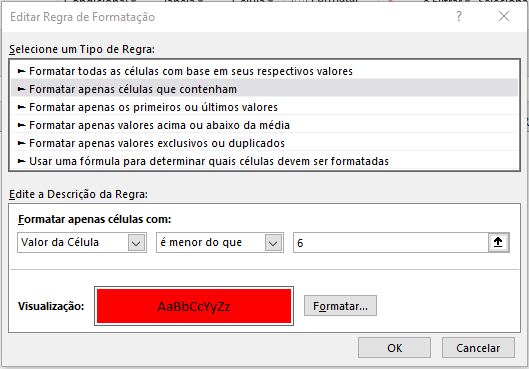
Repita o procedimento acima porém mude em baixo para "é menor do que" e a formatação para Vermelho, exatamente igual a figura abaixo:
Ao final desse procedimento sua tabela ficará conforme abaixo:
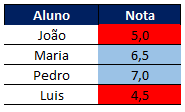
Note que se alterar a nota de algum aluno o Excel mudará a cor automaticamente conforme configuramos, azul para acima ou igual a 6,0 e vermelho para abaixo de 6,0.
Como mudar a cor dependendo do valor
Gostou do conteúdo? Ele foi útil?
Se ainda ficou com alguma dúvida entre em contato conosco pelo email contato@exceleaccess.com.
Quer receber várias dicas no seu seu email?
Cadastre seu email aqui para receber várias dicas como essa por email.
Obrigado pela visita!
www.exceleaccess.com
contato@exceleaccess.com
www.exceleaccess.com
www.exceleaccess.com
www.exceleaccess.com
