Como imprimir tudo em uma página no Excel
Neste artigo vamos mostrar como configurar sua planilha para imprimir tudo em uma página.
Então para isso, primeiro vá no menu Arquivo - Imprimir e depois clique em Configurar Página.

A seguinte janela vai abrir:
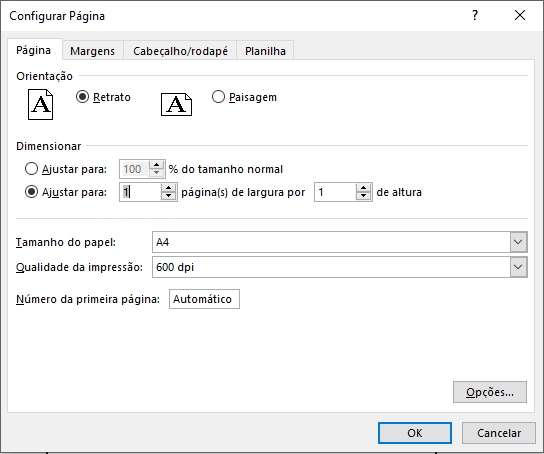
Nesta janela vá na aba Página e na opção Ajustar digite 1 para largura e 1 para altura conforme a figura acima.
Em seguida clique em ok.
Pronto sua planilha já está configurada para impressão em apenas uma página.
Porém pode ser que fique desformatado e estranho quando imprimir.
Para que não aconteça isso, vamos mostrar como conferir antes de imprimir e alterar o layout.
Vá na Aba Exibir e selecione a opção Visualização da Quebra de Página conforme a figura abaixo.
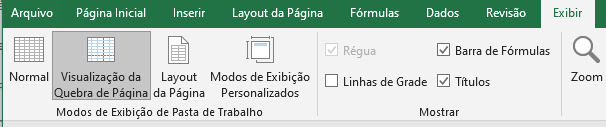
Selecionando essa opção o Excel mostrará uma borda Azul, ou seja a simulação do papel.
Agora com essas bordas como guia você consegue facilmente deixar sua impressão no formato que desejar.
Como imprimir tudo em uma página no Excel
Gostou do conteúdo? Ele foi útil?
Se ainda ficou com alguma dúvida entre em contato conosco pelo email contato@exceleaccess.com.
Quer receber várias dicas no seu seu email?
Cadastre seu email aqui para receber várias dicas como essa por email.
Obrigado pela visita!
www.exceleaccess.com
contato@exceleaccess.com
www.exceleaccess.com
www.exceleaccess.com
www.exceleaccess.com
