Como excluir uma macro no Excel
Neste artigo vamos mostrar duas formas de excluir uma macro no Excel
Porém antes de mais nada precisamos saber quais são as macros existentes na planilha.

Para isso precisamos do Menu Desenvolvedor.
Para habilitar esse menu Desenvolvedor vá em Arquivo - Opções e no item "Personalizar Faixa de Opções" marque a Guia Desenvolvedor conforme figura abaixo:
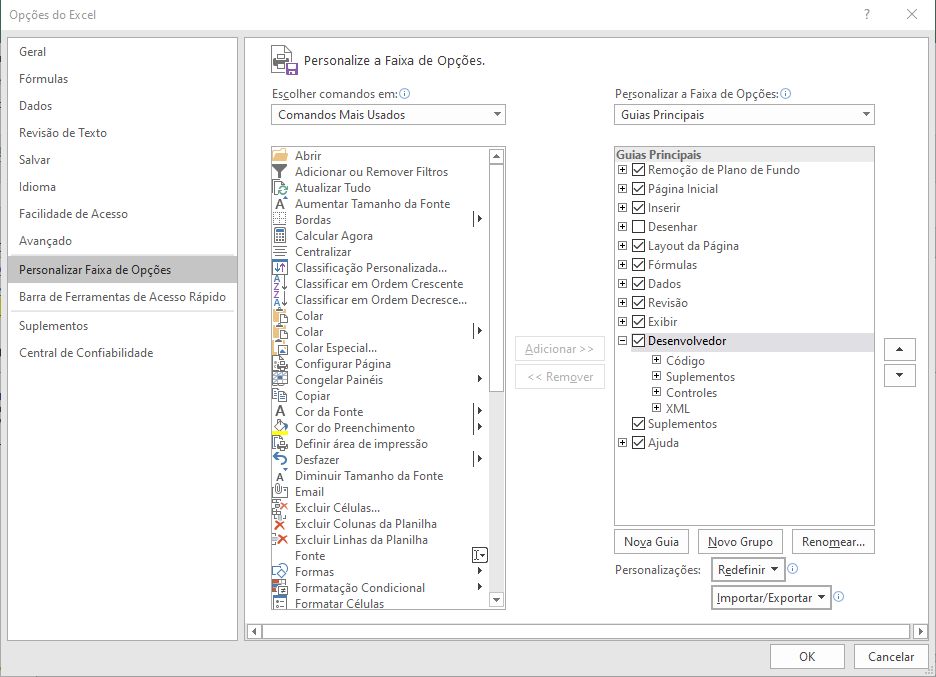
Clique em Ok e o Menu Desenvolvedor irá aparecer.
Nesse menu clique em Macros e uma janela com todas as macros irá aparecer.
Veja no nosso exemplo que temos duas macros:
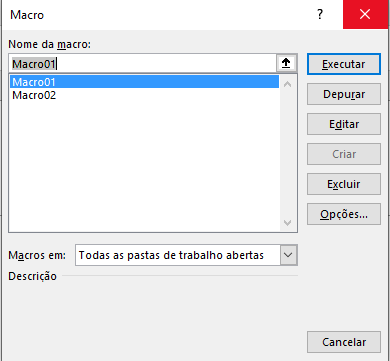
Agora clique na macro que deseja excluir e em seguida clique em Excluir.
O Excel mostrará uma mensagem para confirmar a exclusão parecida com a figura abaixo:
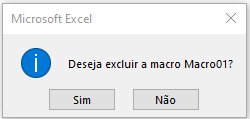
Pronto, finalmente sua macro está excluída.
Outra maneira de excluir é apagando direto da Janela do VBA.
Para abrir a janela você pode pressionar Alt + F11 ou ir no Menu Desenvolvedor e clicar em Visual Basic.
Procure a macro que deseja excluir e selecione ela inteira desde o Sub.... até ...End Sub conforme abaixo:
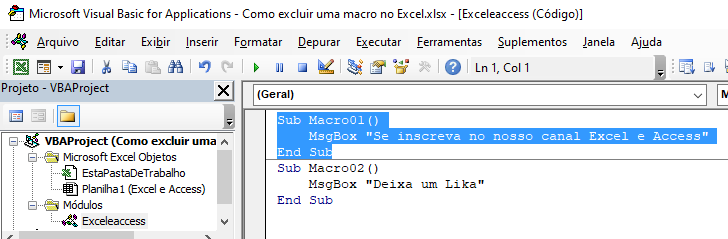
Agora é só deletar como se fosse um texto que sua macro será excluida
Como excluir uma macro no Excel
Gostou do conteúdo? Ele foi útil?
Se ainda ficou com alguma dúvida entre em contato conosco pelo email contato@exceleaccess.com.
Quer receber várias dicas no seu seu email?
Cadastre seu email aqui para receber várias dicas como essa por email.
Obrigado pela visita!
www.exceleaccess.com
contato@exceleaccess.com
www.exceleaccess.com
www.exceleaccess.com
www.exceleaccess.com
