Como fazer uma planilha quadriculada no Excel
Uma das principais vantagens de usar o Excel para criar documentos é a facilidade de formatar tabelas, relatórios, gráficos etc.
Por isso neste artigo vamos mostrar como criar uma planilha com as células quadriculadas.

Para fazer isso precisamos deixar o tamanho da largura igual ao da altura.
Vamos então selecionar um intervalo de células para configurar a largura e altura com a finalidade de formar vários quadrados.
Depois de definido o intervalo selecione as colunas correspondentes dessas células conforme figura abaixo:

Nosso caso selecionamos as colunas D até a J
Agora posicione o mouse em alguma coluna, depois clique, segure e arraste até o tamanho desejado.
Veja na figura abaixo que deixamos a largura da coluna em 50 pixels:

Após esse procedimentos todas as colunas selecionadas ficarão com essa largura.
Agora vamos selecionar as linhas do intervalo de células que deixaremos no formato de um quadrado.
Veja no nosso caso que selecionamos as linhas de 8 até 17 conforme a figura abaixo:
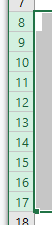
Agora da mesma forma que alterou a largura das colunas vamos alterar a altura das linhas.
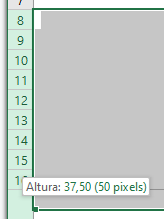
Para isso posicione o mouse em uma das linhas clique, segure e arraste até a quantidade de pixels ser a mesma.
Veja no nosso caso como deixamos em 50 pixels a largura vamos deixar em 50 pixels a altura também:
Pronto agora basta configurar as bordas desse intervalo para deixar mais claro que são quadrados, veja nosso exemplo:

Como fazer uma planilha quadriculada no Excel
Gostou do conteúdo? Ele foi útil?
Se ainda ficou com alguma dúvida entre em contato conosco pelo email contato@exceleaccess.com.
Quer receber várias dicas no seu seu email?
Cadastre seu email aqui para receber várias dicas como essa por email.
Obrigado pela visita!
www.exceleaccess.com
contato@exceleaccess.com
www.exceleaccess.com
www.exceleaccess.com
www.exceleaccess.com
