Como fazer planilha que avisa data de vencimento
Neste artigo vamos mostrar um código que verifica se existem boletos com vencimentos na data atual, ou seja no dia que rodar o código.
Vamos supor a seguinte tabela:

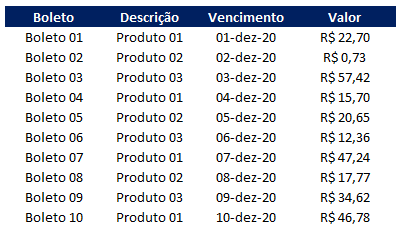
Agora vamos montar um código que verifica todas as datas dos boletos um a um e se houver algum com a data atual vamos enviar uma mensagem.
Abra a janela do VBA pressionando Alt + F11 ou vá no menu Desenvolvedor e clique em Visual Basic.
Agora com a janela do VBA aberta copie e cole o seguinte código:
SubVerificar()Linha = 9 EA_MSG = 0 Do While Range("E" & Linha) "" If Range("E" & Linha) = Date Then EA_MSG = 1 End If Linha = Linha + 1 Loop If EA_MSG = 1 Then MsgBox "Tem vencimento hoje" End IfEndSub
Esse código está adaptado para a nossa tabela ok?
Nossa tabela começa na linha 9 por isso colocamos a variável Linha como 9 no começo.
No nosso caso a coluna onde está as datas com os vencimentos dos boletos é a coluna E, mude conforme a coluna da sua tabela.
Caso queira verificar outra data mude onde está "Date" para a data desejada.
Agora volte para o Excel e crie um botão para associarmos esse código a um botão.
Para isso vá no menu Desenvolvedor - Inserir e depois selecione o botão conforme abaixo:
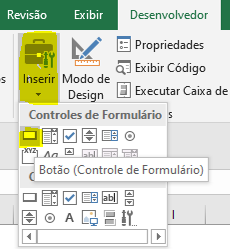
Posicione o botão onde desejar e depois clique com o botão direito do mouse em cima do botão e selecione Atribuir Macro.
Na janela seguinte selecione o código criado e depois em Ok conforme abaixo:
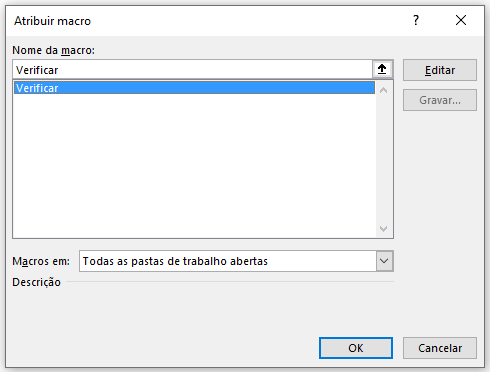
Pronto agora ao clicar no botão o código vai verificar se tem boletos que vencem hoje (no nosso exemplo) e se houver vai mandar uma mensagem de aviso.
Como fazer planilha que avisa data de vencimento
Gostou do conteúdo? Ele foi útil?
Se ainda ficou com alguma dúvida entre em contato conosco pelo email contato@exceleaccess.com.
Quer receber várias dicas no seu seu email?
Cadastre seu email aqui para receber várias dicas como essa por email.
Obrigado pela visita!
www.exceleaccess.com
contato@exceleaccess.com
www.exceleaccess.com
www.exceleaccess.com
www.exceleaccess.com
