Como fazer uma formatação de semáforo no Excel
Neste artigo vamos mostrar um exemplo de como usar a formatação condicional pode melhorar o visual da sua tabela.
Vamos usar o exemplo de uma tabela para conferir o valor de gasto projetado contra o gasto real.

Segue a tabela abaixo:
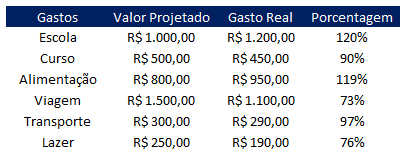
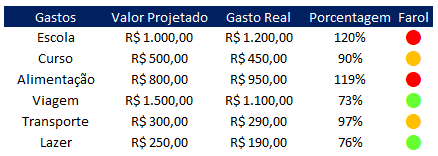
Nesta tabela temos os gastos que excederam 100% do valor projetado e também os itens que ficaram abaixo.
Vamos adotar que os valores acima de 100% ficarão com sinal vermelho, os gastos entre 80% até 100% ficarão em amarelo e abaixo de 80% em verde.
Para isso faça uma coluna ao lado da porcentagem e insira o letra n minúscula conforme a abaixo:
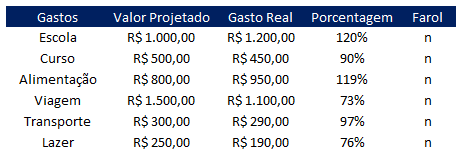
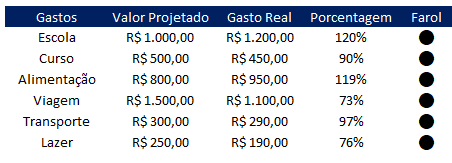
Em seguida mude essa fonte para Webdings.
Todos os itens agora estarão com uma bola preta conforme abaixo:
Agora vamos usar a formatação condicional para mudar a cor dessas células.
Vá no menu da Página Inicial e clique em Formatação Condicional e depois nova Regra.
Em seguida para configurar o sinal vermelho, ou seja porcentagem maior que 100% deixe conforme a figura abaixo:
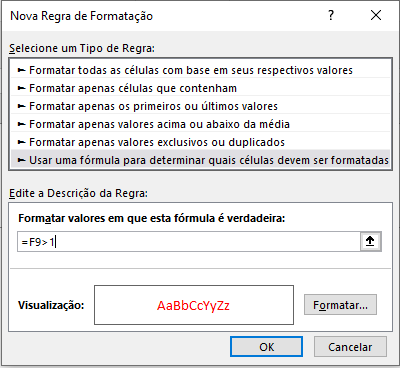
onde:
- F9 = célula que tem os valores das porcentagens
Dessa forma você já configurou o sinal vermelho.
Agora para configurar o sinal amarelo basta fazer o procedimento anterior alterando a fórmula e formatação conforme a figura abaixo:
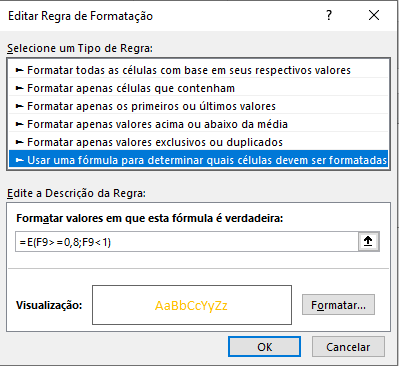
Pronto agora só falta configurar o sinal verde.
Repita os procedimentos anteriores e deixe conforme abaixo:
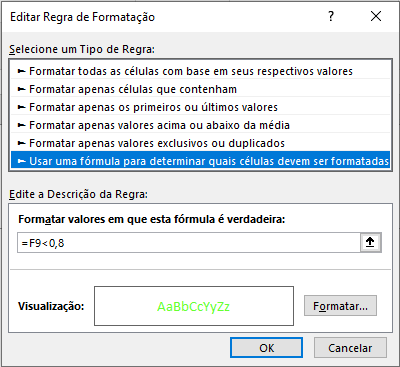
Sendo assim veja como ficou o resultado final:
Como fazer uma formatação de semáforo no Excel
Gostou do conteúdo? Ele foi útil?
Se ainda ficou com alguma dúvida entre em contato conosco pelo email contato@exceleaccess.com.
Quer receber várias dicas no seu seu email?
Cadastre seu email aqui para receber várias dicas como essa por email.
Obrigado pela visita!
www.exceleaccess.com
contato@exceleaccess.com
www.exceleaccess.com
www.exceleaccess.com
www.exceleaccess.com
