Como calcular integral usando Excel
Neste artigo vamos mostrar como resolver integral utilizando o Método dos Retângulos.
O método dos retângulos consiste primeiro em dividir toda a área sob a curva do gráfico da função em retângulos menores e somar todos eles.

Apenas para lembrar que a integral nada mais é do que a área sob a curva do gráfico de uma função.
Calculando a integral usando o Excel
Então para fazer um exemplo vamos calcular a integral da seguinte função:

Sabemos que o resultado é o seguinte:

No método dos retângulos quanto menor for a distância dx mais preciso será o resultado.
Por isso vamos adotar um dx de 0.1.
Agora vamos colocar no gráfico a função Y=X^3 com os valores de x variando 0.1 conforme abaixo:

Em seguida em outra coluna vamos colocar a fórmula para somar os retângulos, que representa o valor da integral.
Para calcular a área vamos usar a seguinte fórmula:
=D10*0,1+E9
onde:
- D10 = Resultado da função Y=x^3 (representa a altura do retângulo)
- E9 = Soma da área acumulada do período anterior
- 0,1 = dx (representa a largura do retângulo)
Agora vamos colocar o resultado dessa coluna no gráfico.
Para melhorar a visualização deixe essa coluna em um segundo eixo.
Para fazer isso basta clicar com o botão direito do mouse no gráfico e escolher Formatar série de dados e na janela aberta mudar para o Eixo Secundário conforme abaixo:

Veja como ficou o resultado no gráfico:
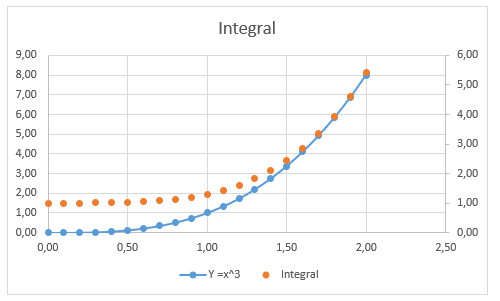
Sendo assim vamos agora inserir a linha de tendência.
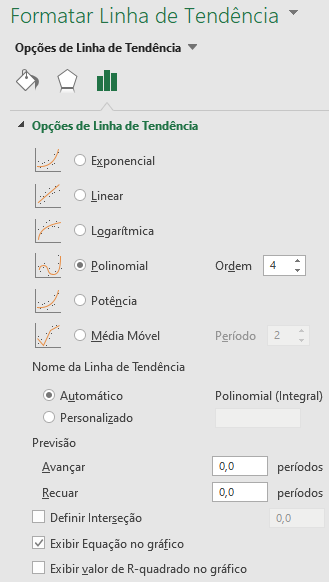
Clique com o botão direito do mouse na linha da integral e em seguida em Adicionar Linha de Tendência.
No menu aberto ao lado selecione Polinomial de Ordem 4 e mais abaixo marque a opção Exibir Equação no Gráfico conforme abaixo:
Pronto agora no seu gráfico você pode conferir a resultado da integral da função y=x^3, veja como ficou:

Como calcular integral usando Excel
Gostou do conteúdo? Ele foi útil?
Se ainda ficou com alguma dúvida entre em contato conosco pelo email contato@exceleaccess.com.
Quer receber várias dicas no seu seu email?
Cadastre seu email aqui para receber várias dicas como essa por email.
Obrigado pela visita!
www.exceleaccess.com
contato@exceleaccess.com
www.exceleaccess.com
www.exceleaccess.com
www.exceleaccess.com
