Como fazer planilha no Excel de horas trabalhadas
Atualmente está muito comum a remuneração por horas de trabalho.
E exatamente por isso muitas pessoas estão fazendo seus controles próprios das quantidades de horas trabalhadas.

Fazer esse controle manual em papel ou na calculadora comum é bem complicado.
Por isso neste artigo vamos mostrar como fazer planilha no Excel de horas trabalhadas.
Isso é bem simples, então vamos começar.
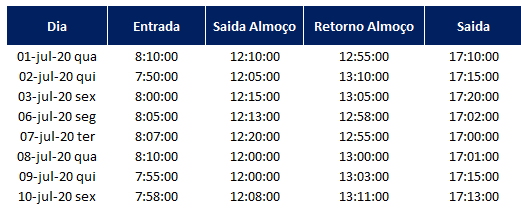
Vamos imaginar que você trabalhou o período conforme tabela abaixo:
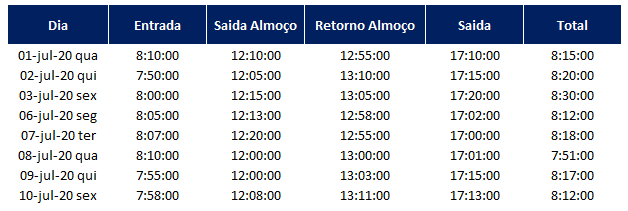
Agora vamos inserir uma coluna Total e somar qual a quantidade de horas para cada dia.
Para isso basta usar fórmula de adição e subtração simples.
Veja como ficou neste caso no nosso exemplo:
=F8-E8+D8-C8
Onde:
- F8 - Saída
- E8 - Retorno Almoço
- D8 - Saída Almoço
- C8 - Entrada
Agora faça isso para todas as linhas conforme abaixo:
Faça agora uma somatória de todas as horas da coluna Total em uma linha abaixo de todas.
Veja como ficou nosso exemplo:
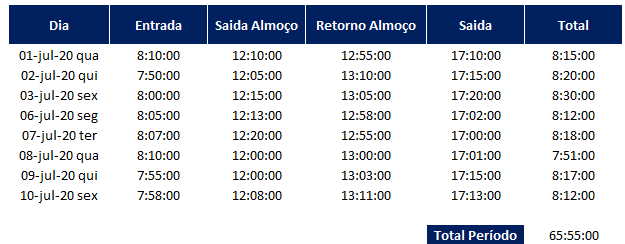
A fórmula que usamos foi essa:
=SOMA(G8:G15)
Caso sua somatória tenha ficado errado pode ser que o formato da célula não esteja correto.
Para isso certifique que esteja no formato conforme figura abaixo:
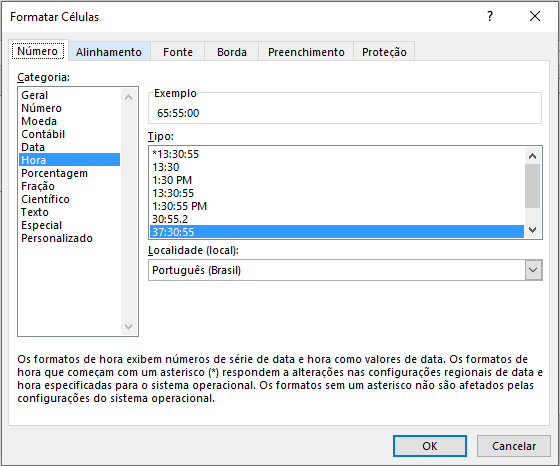
Tem que ser o formato que mostre 37 horas pois se escolher o outro formato ele vai zerar a cada 24h, ou seja se o total for 25h ele vai mostrar apenas 1h.
Calcular o ganho das horas trabalhadas no Excel
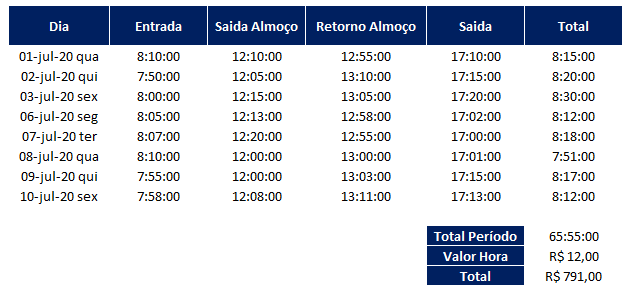
Agora para finalizar vamos imaginar que receba R$12,00 por hora.
Vamos calcular quanto você ganharia nesse período.
Basta pegar a somatória e multiplicar por R$12,00 e também por 24.
Isso porque o Excel guarda as horas em formato decimal de 24, ou seja se ele mostrar 12h ele estará guardando 0,5.
Enfim veja com ficou a tabela final:
Como fazer planilha no Excel de horas trabalhadas
Gostou do conteúdo? Ele foi útil?
Se ainda ficou com alguma dúvida entre em contato conosco pelo email contato@exceleaccess.com.
Quer receber várias dicas no seu seu email?
Cadastre seu email aqui para receber várias dicas como essa por email.
Obrigado pela visita!
www.exceleaccess.com
contato@exceleaccess.com
www.exceleaccess.com
www.exceleaccess.com
www.exceleaccess.com
