Como fazer pesquisa em planilha do Excel
Muitas vezes precisamos buscar informações na própria planilha e fica difícil encontrar quando a planilha é muito grande e com muitas abas.
Neste artigo vamos mostrar como encontrar qualquer dado mesmo que seja valores ou também dentro de fórmulas.

Então primeiro vamos mostrar como encontrar os valores.
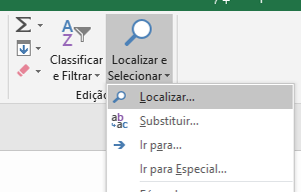
Vá no menu Página Inicial - Localizar e Selecionar e depois selecione Localizar conforme mostrado na figura abaixo:
Agora na janela aberta digite o conteúdo procurado e clique em Localizar Próxima conforme abaixo:
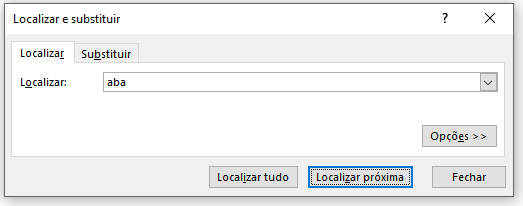
No nosso exemplo procuramos pela palavra "aba" e logo que clicar o Excel posicionara o cursor na célula encontrada.
Caso queira encontrar todas células que possuem esse conteúdo você pode pressionar Localizar Tudo conforme abaixo:
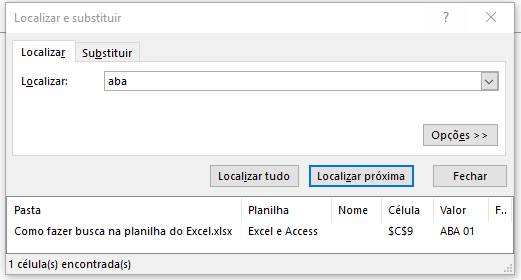
Neste caso veja que o Excel listou todas células que possuem esse conteúdo.
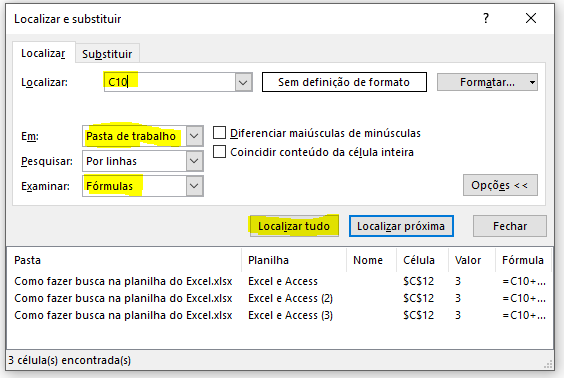
Agora se desejar procurar o conteúdo dentro de alguma fórmula você terá que clicar em Opções e mudar o campo Examinar para Fórmulas.
Veja na figura abaixo que procuramos C10 na pasta inteira e nas fórmulas:
Como fazer pesquisa em planilha do Excel
Gostou do conteúdo? Ele foi útil?
Se ainda ficou com alguma dúvida entre em contato conosco pelo email contato@exceleaccess.com.
Quer receber várias dicas no seu seu email?
Cadastre seu email aqui para receber várias dicas como essa por email.
Obrigado pela visita!
www.exceleaccess.com
contato@exceleaccess.com
www.exceleaccess.com
www.exceleaccess.com
www.exceleaccess.com
