Como fazer para desproteger uma planilha no Excel
Existem inúmeras vantagens de deixar uma planilha protegida e por isso neste artigo vamos mostrar como proteger e desproteger sua planilha.
Primeiro vamos mostrar como proteger para depois desproteger.

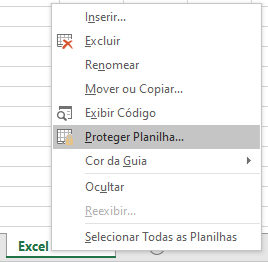
Então para proteger clique com o botão direito do mouse em cima da aba desejada e selecione Proteger Planilha conforme figura abaixo:
Em seguida vai aparecer a seguinte janela:
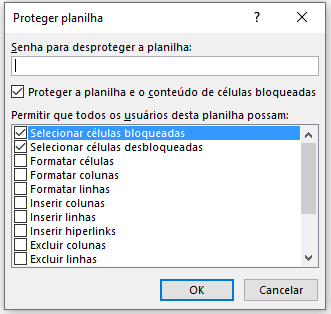
Nesta janela você pode escolher configurar uma senha para proteger sua planilha e também selecionar o tipo de proteção que deseja colocar na planilha.
Por exemplo por padrão o Excel permite selecionar as células bloqueadas, mas se desejar não permitir basta desmarcar essas opções nesta janela.
Depois de selecionada a senha e marcado as opções desejadas clique em ok e pronto, sua planilha está protegida.
Agora para desproteger a planilha basta você clicar com o botão direito do mouse em cima na aba e selecionar Desproteger Planilha conforme a figura abaixo:
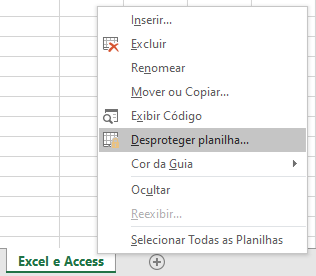
Caso tenha colocado uma senha na planilha basta digitar a senha e clicar em ok e pronto, sua planilha está desprotegida.
Como fazer para desproteger uma planilha no Excel
Gostou do conteúdo? Ele foi útil?
Se ainda ficou com alguma dúvida entre em contato conosco pelo email contato@exceleaccess.com.
Quer receber várias dicas no seu seu email?
Cadastre seu email aqui para receber várias dicas como essa por email.
Obrigado pela visita!
www.exceleaccess.com
contato@exceleaccess.com
www.exceleaccess.com
www.exceleaccess.com
www.exceleaccess.com
