Como fazer no Excel tabela dinâmica
O Excel é uma ferramenta muito poderosa e com inúmeras funções, porém pode parecer muito difícil realizar tarefas dentro dele.
Apesar de parecer difícil no primeiro momento depois que você se acostuma qualquer tarefa fica fácil.

E falando nisso uma das maneiras mais fáceis de se usar no Excel são as tabelas dinâmicas.
Por isso elas são muitos utilizadas pela facilidade e versatilidade na hora de construção, edição, alteração de layout, etc.
Por isso neste artigo vamos mostrar como fazer no Excel tabela dinâmica.
Então vamos supor que você tenha a tabela abaixo:
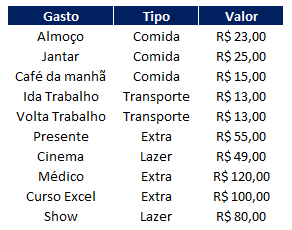
Essa tabela são seus gastos do mês.
Criando a Tabela Dinâmica
Agora você quer saber como anda seus gastos por categoria.
Vá ao menu "Inserir - Tabela Dinâmica" e uma tela igual abaixo vai aparecer:
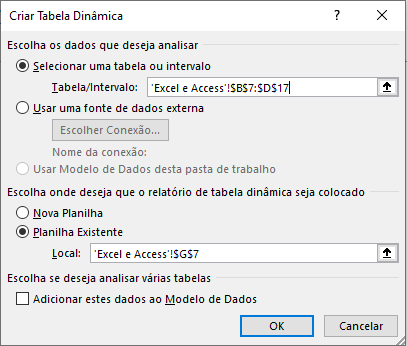
No campo "Tabela/Intervalo" coloque o range da tabela que será a fonte de dados (nosso exemplo "'Excel e Access'!$B$7:$D$17").
No campo "Local" coloque a célula que irá ficar a sua tabela dinâmica ( nosso exemplo "'Excel e Access'!$G$7").
Agora abrirá uma janela parecida com a abaixo:
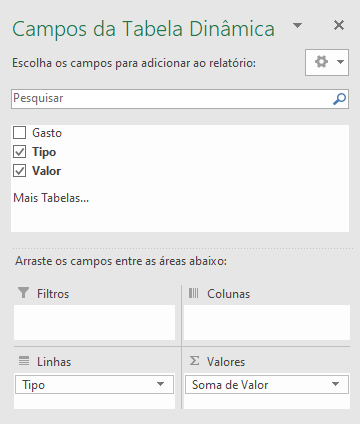
Nesta janela clique em "Tipo" lá em cima e arraste até o campo "Linhas" conforme a figura.
Clique em "Valor" e arrate até o campo "Valores" conforme a figura também.
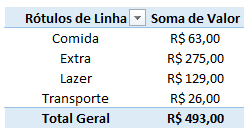
A figura abaixo mostrará como vai ficar sua tabela dinâmica.
Contando registros
Caso queira mudar para que não seja a somatória dos gastos e sim a quantidade de registros você também pode mudar.
Para isso clique com o botão direito no valor (por exemplo R$ 493,00) e um menu parecido com o abaixo vai aparecer:
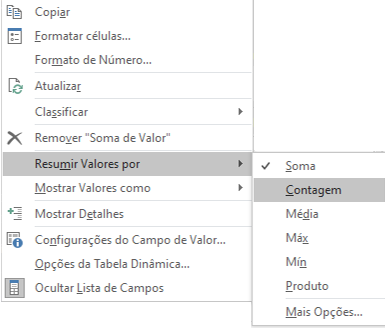
Agora é só selecionar "Contagem" que ao invés de aparecer a somatória vai aparecer a quantidade de vezes que esse tipo de registro aparece na tabela.
Gostou do conteúdo? Ele foi útil?
Se ainda ficou com alguma dúvida entre em contato conosco pelo email contato@exceleaccess.com.
Quer receber várias dicas no seu seu email?
Cadastre seu email aqui para receber várias dicas como essa por email.
Obrigado pela visita!
www.exceleaccess.com
contato@exceleaccess.com
www.exceleaccess.com
www.exceleaccess.com
www.exceleaccess.com
