Como fazer gráfico com 3 variáveis no Excel
Neste artigo vamos mostrar como montar um gráfico com 3 variáveis.
Normalmente os gráficos de dispersão possuem apenas duas variáveis X e Y.

No entanto quando se tem uma tabela igual a abaixo fica complicado de ver no mesmo gráfico pois as escalas são diferentes.
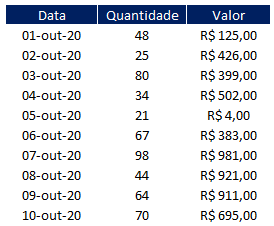
A solução para esses tipos de casos é deixar uma sequência em um eixo secundário.
Para isso vamos primeiro fazer o gráfico colocando todos no mesmo eixo.
Selecione a tabela inteira e vá no menu Inserir - Gráfico de dispersão conforme abaixo:
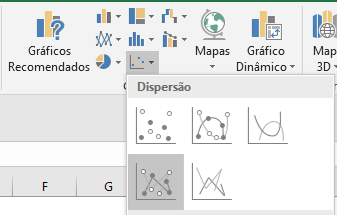
Dessa forma seu gráfico deve ter ficado conforme abaixo:
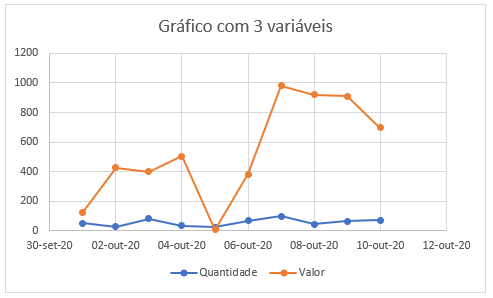
Como os valores estão com unidades bem diferentes fica difícil a visualização, por isso vamos mudar a linha de Valores para o eixo secundário.
Clique com o botão direito do mouse na linha correspondente do valor e selecione Formatar Série de Dados.
No menu ao lado selecione Eixo secundário conforme abaixo:
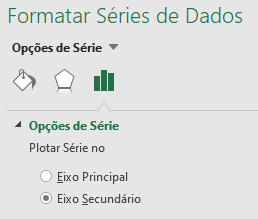
Agora os dados de valores estão no eixo secundário porém você deve ter notado que ainda assim fica difícil pois os dois estão na representação de linhas conforme abaixo:
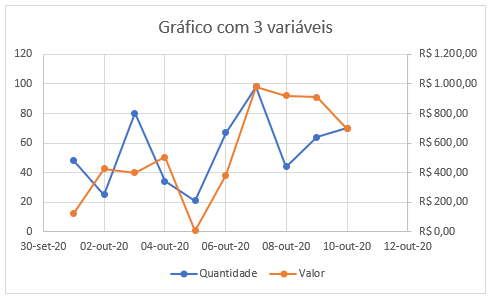
Então vamos mudar a representação do gráfico de quantidades para ser representado como barras verticais.
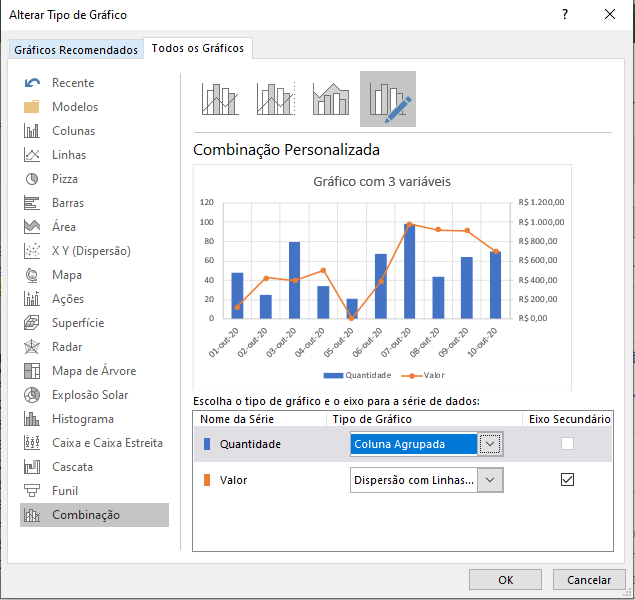
Clique com o botão direito do mouse e selecione Alterar tipo de gráfico.
Na janela seguinte mude a série de valores para barras conforme figura abaixo:
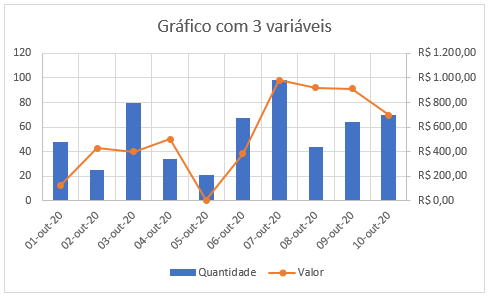
Pronto agora podemos ver no gráfico claramente as Quantidades e Valores, veja o resultado final:
Como fazer gráfico com 3 variáveis no Excel
Gostou do conteúdo? Ele foi útil?
Se ainda ficou com alguma dúvida entre em contato conosco pelo email contato@exceleaccess.com.
Quer receber várias dicas no seu seu email?
Cadastre seu email aqui para receber várias dicas como essa por email.
Obrigado pela visita!
www.exceleaccess.com
contato@exceleaccess.com
www.exceleaccess.com
www.exceleaccess.com
www.exceleaccess.com
