Como colocar texto na vertical no Excel
Neste artigo vamos mostrar como deixar o texto da sua célula alinhada na vertical.
Vamos supor a seguinte tabela:

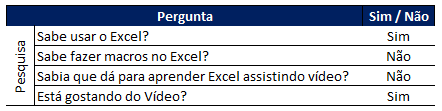
Perceba que nesta tabela mesclamos as células a esquerda para preencher com o texto Pesquisa.
Caso não queira mesclar não precisa.
Com a finalidade de deixar seu texto com orientação na vertical, primeiro selecione a célula que deseja fazer a alteração.
Em seguida vá no menu Páginal Inicial e em fonte clique no quadrado inferior direito conforme abaixo:
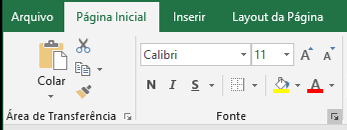
Esse quadrado abrirá a janela de opções de células.
Além disso existem outros dois atalhos para chegar nessa mesma janela que mostramos abaixo:
- Ctrl + 1
- Ctrl + Shift + F
Em seguida vá na Aba Alinhamento e no canto direito em Orientação clique no primeiro ponto em cima conforme a figura abaixo:
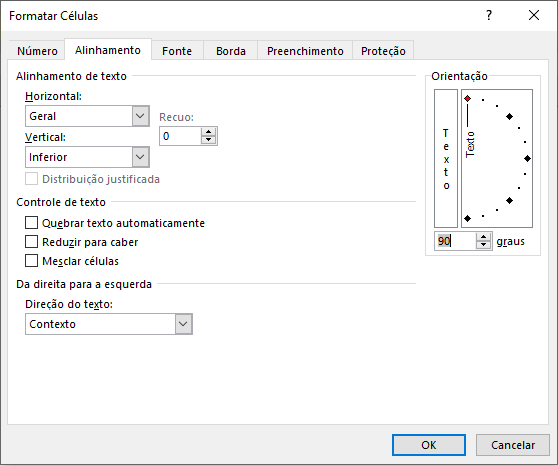
Pronto, agora é só clicar em ok que seu texto ficará orientado na vertical.
Nesta janela você pode deixar a orientação do seu texto em qualquer posição ou ângulo basta mudar conforme desejado.
Como colocar texto na vertical no Excel
Gostou do conteúdo? Ele foi útil?
Se ainda ficou com alguma dúvida entre em contato conosco pelo email contato@exceleaccess.com.
Quer receber várias dicas no seu seu email?
Cadastre seu email aqui para receber várias dicas como essa por email.
Obrigado pela visita!
www.exceleaccess.com
contato@exceleaccess.com
www.exceleaccess.com
www.exceleaccess.com
www.exceleaccess.com
