Compartilhe!

1 - Para associar uma macro em um botão vamos primeiro inserir um botão. Vá em Menu "Desenvolvedor - Inserir - Botão controle de Formulário" conforme figura abaixo:

(Veja aqui como habilitar o menu Desenvolvedor)
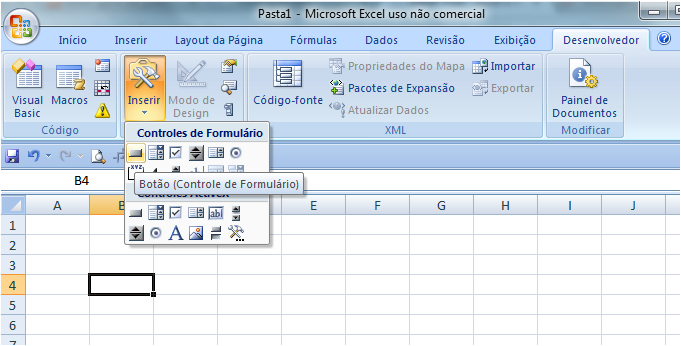
Excel Botao1 - Excel - Associando uma macro em um botão

2 - Clique onde deseja inserir o botão e uma tela igual abaixo irá abrir.
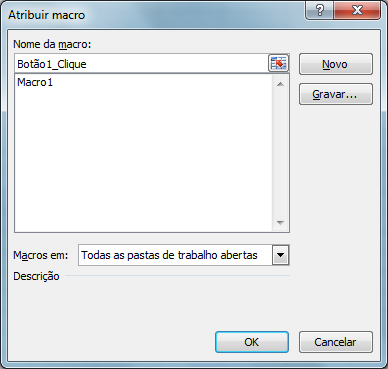
Excel Botao2 - Excel - Associando uma macro em um botão

3 - Selecionar a macro que desejar associar no botão e clicar em Ok. Pronto seu botão já está configurado para rodar aquela macro.

Caso queria esse arquivo, favor enviar um email para atendimento@exceleaccess.com solicitando.

Você também vai gostar:
Excel – Agendar a execução de uma macro automática

Caso queira que uma macro seja rodada automaticamente em um horário pre-determinado, basta usar a função ontime (mais detalhes você Leia mais...

Access – Associando uma macro em um botão

Vamos associar uma macro em um botão de um formulário, para isso vamos fazer o seguinte: 1 - Abrir o Leia mais...

Excel – Enviando mensagem pelo VBA

Para enviar mensagem via VBA utilize o comando seguinte:  MsgBox "Mensagem" Caso queria esse arquivo, favor enviar um email para Leia mais...

Excel Avançado – Macro que executa ao abrir a planilha

Se você deseja rodar um comando quando abre a sua planilha, coloque o código dentro da macro chamada  "Workbook_Open". Segue Leia mais...

Obrigado pela visita!

www.exceleaccess.com

contato@exceleaccess.com

www.exceleaccess.com

www.exceleaccess.com

www.exceleaccess.com


Compartilhe!

Deixe uma resposta

O seu endereço de e-mail não será publicado. Campos obrigatórios são marcados com *
