Como montar Razonetes no Excel
O Razonete também conhecido como conta em T é muito utilizado por contadores e por ser uma representação gráfica fica muito fácil entender os lançamentos contábil.
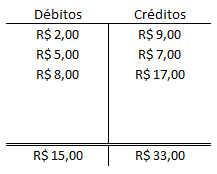
Essa representação gráfica consiste em colocar os débitos do lado esquerdo e o crédito no lado direito.

Neste artigo vamos mostrar como montar um Razonete simples no Excel.
Então selecione um intervalo com algumas linhas e duas colunas conforme abaixo:
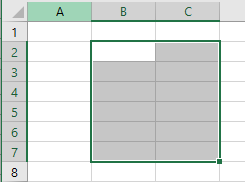
Agora vamos primeiro separar os débito dos créditos formatando uma borda no meio.
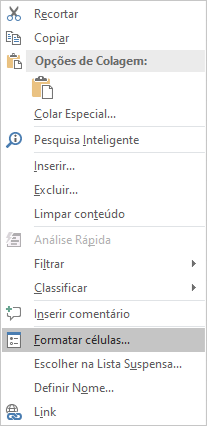
Para isso clique com o botão direito do mouse e escolha Formatar células conforme abaixo:
Na janela seguinte clique na borda interna conforme mostrado na figura abaixo:
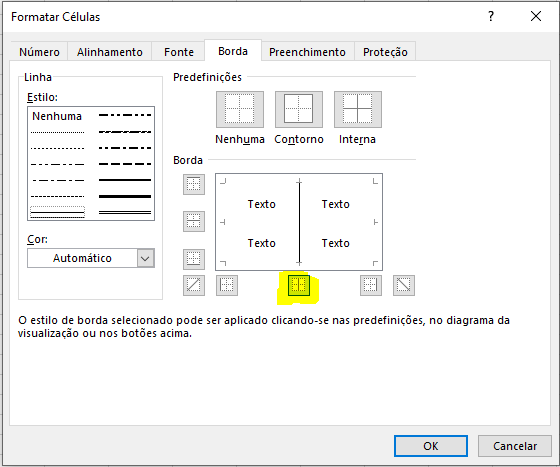
Em seguida clique em ok.
Agora selecione as duas primeiras células e vamos inserir uma borda inferior clicando conforme a figura abaixo:
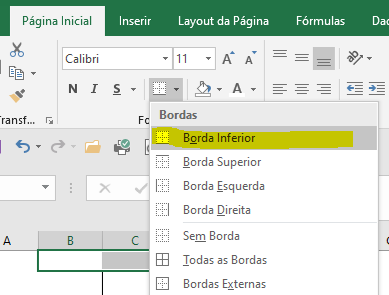
Então agora que já tem o formato de T vamos colocar a seguinte fórmula de somatória em cada coluna conforme abaixo:
=SOMA(B4:B9)
onde:
- B4:B9 - Intervalo de dados de cada coluna
Agora nas células de somatória formate para que fique com bordas duplas superior e bordas entre as somatórias conforme o layout abaixo:
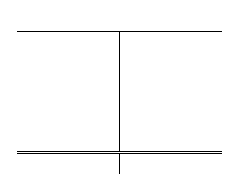
Com essa estrutura montada você já pode inserir os dados de débito e créditos em cada coluna.
Veja como ficaria um exemplo simples:
Como montar Razonetes no Excel
Gostou do conteúdo? Ele foi útil?
Se ainda ficou com alguma dúvida entre em contato conosco pelo email contato@exceleaccess.com.
Quer receber várias dicas no seu seu email?
Cadastre seu email aqui para receber várias dicas como essa por email.
Obrigado pela visita!
www.exceleaccess.com
contato@exceleaccess.com
www.exceleaccess.com
www.exceleaccess.com
www.exceleaccess.com
