Como fazer um quadrado no Excel
Neste artigo vamos mostrar duas formas para desenhar um quadrado no Excel.
A primeira é usando as próprias bordas de uma célula no Excel e a Segunda é inserindo um desenho ou forma.

Então vamos começar formatando uma célula para ficar com o formato de um quadrado.
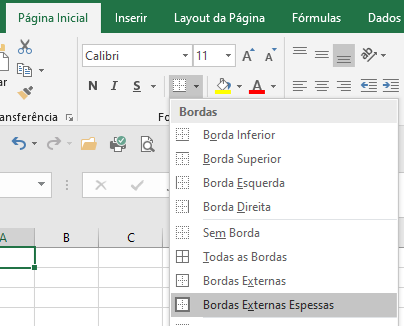
Selecione a célula desejada e depois vá no Menu Página Inicial e aplique as borda Externas conforme a figura abaixo:
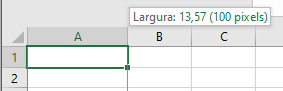
Agora vamos alterar a largura da célula, para isso clique na linha entre as Colunas A e B e arraste até ficar no tamanho desejado.
No nosso exemplo deixamos em 100 pixels conforme abaixo:
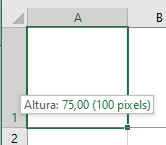
Agora para formar o quadrado basta deixar a altura da linha igual ou seja em 100 pixels.
Conforme anteriormente clique e arreste a linha para deixar a altura na mesma quantidade de pixels da largura, veja como ficou nosso exemplo:
Pronto seu quadrado está feito usando as bordas da célula.
Agora vamos desenhar o quadrado usando as formas.
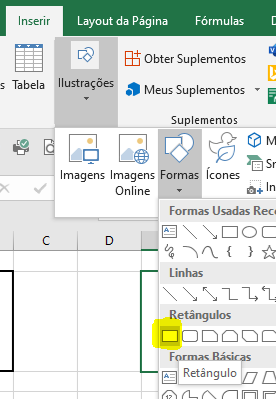
Vá no menu Inserir - Ilustrações - Formas e selecione retângulo conforme abaixo:
Agora para fazer o quadrado clique e arreste o mouse pressionando a tecla Shift.
Isso fará com que os valores de altura e largura permaneçam iguais, formando o quadrado.
Agora solte o botão do mouse e pronto, seu quadrado está desenhado.
Como fazer um quadrado no Excel
Gostou do conteúdo? Ele foi útil?
Se ainda ficou com alguma dúvida entre em contato conosco pelo email contato@exceleaccess.com.
Quer receber várias dicas no seu seu email?
Cadastre seu email aqui para receber várias dicas como essa por email.
Obrigado pela visita!
www.exceleaccess.com
contato@exceleaccess.com
www.exceleaccess.com
www.exceleaccess.com
www.exceleaccess.com
