Como fazer Tabela Price no Excel
Antes de mais nada vamos explicar por cima o que é a Tabela Price.
A Tabela Price é muito utilizada em financiamentos bancários e empréstimos pois facilita saber o quanto terá que guardar por mês para pagar a parcela.

Na Tabela Price o valor da parcela é fixa ou seja é o mesmo valor do início até o final do financiamento.
A seguir vamos fazer um exemplo e ficará mais claro como funciona.
Vamos simular o financiamento de um carro no valor de R$20.000,00 para pagar em 10 meses com a taxa anual de juros de 8% ao ano.
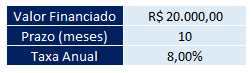
Agora como a taxa está anualizada ou seja por ano e as parcelas serão pagas por mês, vamos calcular a taxa de juros mensal com a seguinte fórmula:
=(1+D9)^(1/12)-1
onde:
- D9 - Taxa anual (8%)
Vamos ter como resultado a taxa mensal de 0,6434%
Fórmula da Prestação da Tabela Price
Agora para calcular a prestação mensal podemos usar duas formas.
A primeira é calculando com a seguinte fórmula:
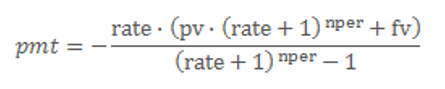
Onde:
- Rate = Taxa mensal (0,6434%)
- pv = Valor do financiamento (R$20.000,00)
- nper = Número de parcelas (10)
- fv = Valor futuro (neste caso será zero)
Usando dessa forma chegamos ao valor da prestação R$ 2.071,46.
Prestação da Tabela Price no Excel
Agora a segunda forma é bem mais simples e fácil.
No Excel tem a fórmula PGTO que inserindo essas 3 variáveis (Valor financiado, Número de prestaçãoes e Taxa) ele retorna o valor da prestação.
=PGTO(D11;D8;-D7)
onde:
- D11 = Taxa Mensal
- D8 = Número de prestações
- D7 = Valor financiado (Não esqueça de deixar negativo)
Como resultado dessa fórmula temos também o valor de R$ 2.071,46
Agora vamos montar a tabela com o saldo devedor de cada mês e quanto será amortizado.
Para isso vamos criar uma tabela com as seguintes colunas:

Em seguida vamos preencher a primeira linha dessa tabela.
O Saldo Inicial é o próprio valor do financiamento e o valor do Juros é o Saldo Inicial * Taxa mensal.
A amortização é o valor da Parcela menos os Juros e o Saldo Devedor é o valor do Saldo Inicial menos a Amortização.
Veja como ficou os valores para o primeiro mês:

Agora para o segundo mês o saldo inicial é o mesmo valor do saldo final do primeiro mês e o resto das fórmulas você pode copiar igual do primeiro mês.
Em seguida para o terceiro e os meses seguintes copie a mesma fórmula do segundo mês.
Dessa forma terá o seguinte resultado:
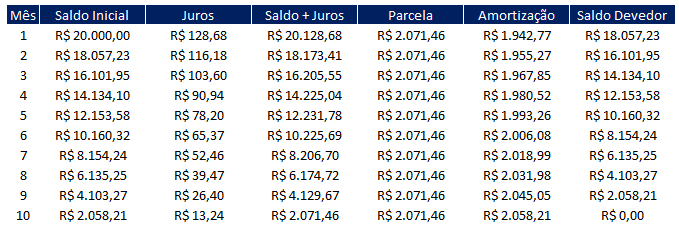
Assim note que nessa tabela o saldo devedor no último mês é zero e que a soma das amortizações é o mesmo valor do financiamento, neste caso R$ 20.000,00.
Como fazer tabela Price no Excel
Gostou do conteúdo? Ele foi útil?
Se ainda ficou com alguma dúvida entre em contato conosco pelo email contato@exceleaccess.com.
Quer receber várias dicas no seu seu email?
Cadastre seu email aqui para receber várias dicas como essa por email.
Obrigado pela visita!
www.exceleaccess.com
contato@exceleaccess.com
www.exceleaccess.com
www.exceleaccess.com
www.exceleaccess.com

Prezado
Boa noite
Gostei muito da planilha. Voce poderia me enviar?
Desde já muito obrigado pela atenção.
sds
Olá Sergio,
Obrigado pelo comentário, planilha enviada!