Como fazer o zero aparecer no Excel
O Excel automaticamente elimina os Zeros a esquerda das células que possuem conteúdo numérico.
Por isso neste artigo vamos mostrar duas formas para mostrar os zeros a esquerda no Excel.

A primeira é usando a formatação da célula.
Sendo assim vamos supor que queira mostrar o seguinte número "000123456".
Clique com o botão direito do mouse na célula e escolha Formatar células.
Na janela seguinte clique em Personalizado e no campo tipo deixe assim "0000000000" conforme a figura abaixo:
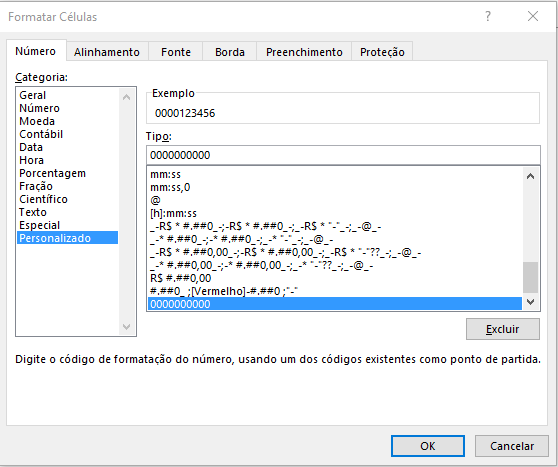
Pronto como resultado sua célula agora está mostrando todos os dígitos inclusive os zeros a esquerda, veja como ficou na figura abaixo:

A segunda forma de mostrar os zeros a esquerda é utilizando a função TEXTO.
Sendo assim digite a seguinte fórmula:
=TEXTO(C8;"0000000000")
Onde:
- C8 - Célula com o conteúdo que deseja mostrar
Dessa forma garantimos que o resultado sempre mostre 10 digítos que é exatamente a quantidade de zeros na fórmula.
Como fazer o zero aparecer no Excel
Gostou do conteúdo? Ele foi útil?
Se ainda ficou com alguma dúvida entre em contato conosco pelo email contato@exceleaccess.com.
Quer receber várias dicas no seu seu email?
Cadastre seu email aqui para receber várias dicas como essa por email.
Obrigado pela visita!
www.exceleaccess.com
contato@exceleaccess.com
www.exceleaccess.com
www.exceleaccess.com
www.exceleaccess.com
