Como fazer desvio padrão no Excel
Antes de mais nada vamos falar um pouco sobre o Desvio Padrão.
Esse número mede como anda a dispersão dos valores em relação a média, ou seja quanto maior o desvio padrão maior será a dispersão dos números.

Primeiramente vamos mostrar como calcular passo a passo e depois mostraremos usando uma simples fórmula no Excel.
A fórmula do Desvio Padrão é a seguinte:
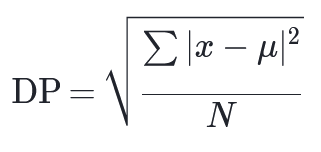
Onde:
- x = Número
- μ = Média dos números
- N = Quantidade de números
Assim para fazer um exemplo vamos considerar o seguinte conjunto de números:
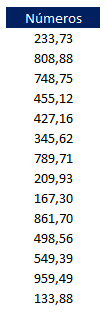
Primeiro vamos calcular a média usando a seguinte fórmula:
=MÉDIA(F9:F22)
Onde:
- F9:F22 = Intervalo dos números
Em seguida vamos calcular o quadrado das distancias usando a seguinte fórmula para cada número:
=(F9-$K$8)^2
Onde:
- F9 = Número
- $K$8 = Média
Como resultado desse exemplo temos o seguinte na figura abaixo:
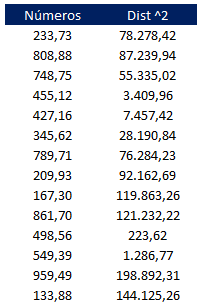
Depois que finalizar esse processo podemos calcular agora a média das distâncias usando a seguinte fórmula:
=MÉDIA(G9:G22)
Onde:
- G9:G22 = Intervalo das Distâncias ao quadrado
Enfim para finalizar o cálculo do desvio padrão passo a passo basta tira a raiz quadrada desse número.
Para isso vamos usar a seguinte fórmula:
=J10^(1/2)
Onde:
- J10 = Média das distâncias ao quadrado
Como resultado desse cálculo temos o valor de 269,12.
Da mesma forma que calculamos o Desvio Padrão passo a passo, podemos agora fazer tudo isso com apenas uma simples fórmula no Excel, basta usar a seguinte fórmula:
=DESVPAD.P(F9:F22)
Onde:
- F9:F22 = Intervalo dos números
Como resultado dessa fórmula temos também 269,12.
Como fazer desvio padrão no Excel
Gostou do conteúdo? Ele foi útil?
Se ainda ficou com alguma dúvida entre em contato conosco pelo email contato@exceleaccess.com.
Quer receber várias dicas no seu seu email?
Cadastre seu email aqui para receber várias dicas como essa por email.
Obrigado pela visita!
www.exceleaccess.com
contato@exceleaccess.com
www.exceleaccess.com
www.exceleaccess.com
www.exceleaccess.com
