Como fazer caixa de seleção no Excel
Primeiramente vamos reafirmar que o Excel é realmente uma ferramenta muito poderosa e útil para qualquer tipo de função como cálculos, relatórios, gráficos e também textos.
Por isso várias empresas utilizam para diversas atividades.

Neste artigo vamos falar sobre como você pode definir as entradas de dados de uma célula.
Isso é muito utilizado em formulários em que você tem dados para escolher.
Vamos começar com um exemplo de controle de gastos pessoais.
Veja a tabela abaixo:
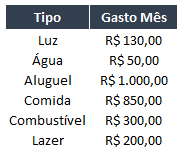
Agora, vamos fazer uma caixa de seleção no qual você escolhe o gasto e automaticamente aparece o gasto relacionado ao tipo escolhido.
Clique na célula que deseja fazer a seleção dos dados e vá no menu "Dados - Validação de Dados" conforme figura abaixo:

Depois disso vai aparecer uma janela igual a abaixo:
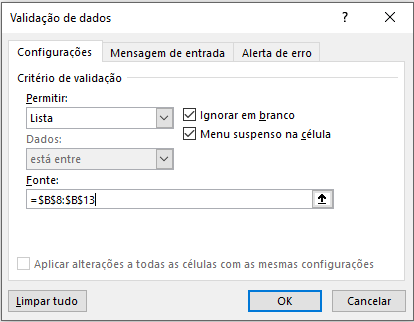
Selecione "Lista" no campo "Permitir"
No campo "Fonte" você pode colocar o range de dados que deseja mostrar como opção ou também digitar os dados manualmente.
Agora a célula escolhida permitirá apenas esses dados para inserção, no exemplo da tabela ficará conforme abaixo:
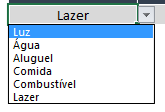
Note que na célula terá uma seta para baixo que ao ser clicado aparecerá uma lista suspensa com os dados inseridos anteriormente.
Agora para completar faça uma fórmula em outra célula linkando nessa primeira com o "Procv" para mostrar os gastos mensais escolhido.
Como fazer caixa de seleção no Excel
Gostou do conteúdo? Ele foi útil?
Se ainda ficou com alguma dúvida entre em contato conosco pelo email contato@exceleaccess.com.
Quer receber várias dicas no seu seu email?
Cadastre seu email aqui para receber várias dicas como essa por email.
Obrigado pela visita!
www.exceleaccess.com
contato@exceleaccess.com
www.exceleaccess.com
www.exceleaccess.com
www.exceleaccess.com
