Como extrair partes de um texto no Excel
Muito comum acontecer no Excel você ter uma tabela em que o conteúdo das células possuem mais dados do que se necessita.
Assim nesses casos você precisa extrair apenas uma parte do conteúdo da célula.

Por isso vamos mostrar neste artigo como fazer.
Vamos começar nosso exemplo com os seguintes dados:
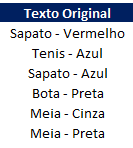
Dessa forma vamos separar o produto da cor.
Assim sendo vamos primeiro separar o Produto.
Para isso vamos começar achando a posição do caractere "-" onde fica a separação do produto e da cor.
Assim, na coluna ao lado use a seguinte fórmula:
=PROCURAR("-";C9;1)
Onde:
- "-" = Caractere que separa os dados
- C9 = Texto Original
- 1 = Posição inicial do texto
Veja o resultado das posições nesse caso:
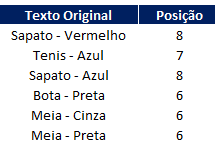
Agora que já tem a posição onde fica o caractere que separa o texto desejado podemos seguir em frente e assim usar a função ESQUERDA para separar o Produto.
Em seguida em outra coluna faça a seguinte fórmula:
=ESQUERDA(C9;D9-2)
Onde:
- C9 = Texto original
- D9 = Posição do Caractere de separação
- 2 = São os caracteres que não queremos no resultado " -", ou seja "Espaço" + "-"
Como resultado disso veja como ficou a coluna do Produto:
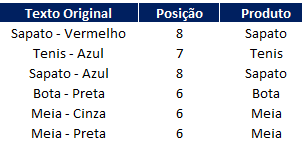
Agora em seguida vamos extrair a cor.
Para isso vamos usar a seguinte fórmula:
=EXT.TEXTO(C9;D9+2;NÚM.CARACT(C9))
Onde:
- C9 = Texto Original
- D9 = Posição do Caractere de separação
- 2 = São os caracteres que não queremos no resultado "- ", ou seja "-" + "Espaço"
Agora veja como ficou o resultado final:
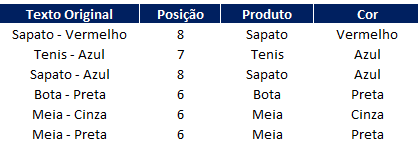
Como extrair partes de um texto no Excel
Gostou do conteúdo? Ele foi útil?
Se ainda ficou com alguma dúvida entre em contato conosco pelo email contato@exceleaccess.com.
Quer receber várias dicas no seu seu email?
Cadastre seu email aqui para receber várias dicas como essa por email.
Obrigado pela visita!
www.exceleaccess.com
contato@exceleaccess.com
www.exceleaccess.com
www.exceleaccess.com
www.exceleaccess.com
