Como criar botão no Excel com Macro
Antes de mais nada vamos primeiro criar uma macro simples para mostrar uma mensagem.
Pressione Alt + F11 para abrir a janela do VBA ou vá no menu Desenvolvedor - Visual Basic conforme figura abaixo:


Com a janela do VBA aberta adicione um novo módulo clicando com o botão direito do mouse em cima onde está escrito "Microsoft Excel Objects" e depois Inserir - Módulo, conforme figura abaixo:
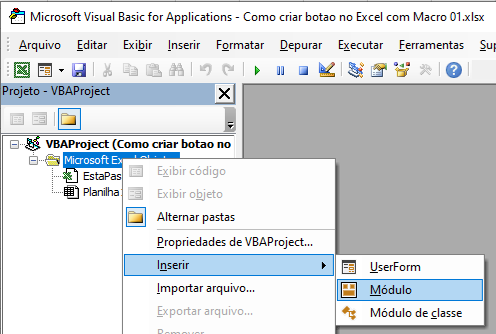
Em seguida copie a seguinte macro para mandar mensagem conforme figura abaixo:
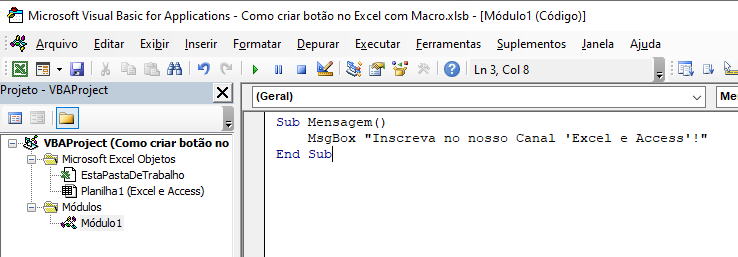
Sub Mensagem()
MsgBox "Inscreva no nosso Canal 'Excel e Access'!"End Sub
Agora que já tem uma macro criada vamos adicionar um botão no Excel.
Vá no menu Desenvolvedor - Inserir - Botão (Controle de Formulário) conforme figura abaixo:
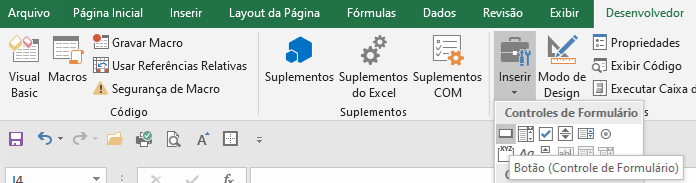
Em seguida clique onde deseja incluir o botão na planilha.
Após esse procedimento vai aparecer a seguinte janela:
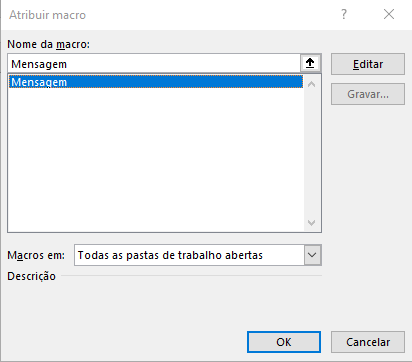
Nesta janela clique na macro criada (Mensagem por exemplo) e depois em Ok.
Pronto agora você vai ver o botão criado na planilha e ao pressionar ele a macro irá executar, veja na figura abaixo:
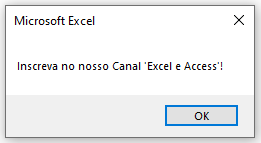
Como criar botão no Excel com Macro
Gostou do conteúdo? Ele foi útil?
Se ainda ficou com alguma dúvida entre em contato conosco pelo email contato@exceleaccess.com.
Quer receber várias dicas no seu seu email?
Cadastre seu email aqui para receber várias dicas como essa por email.
Obrigado pela visita!
www.exceleaccess.com
contato@exceleaccess.com
www.exceleaccess.com
www.exceleaccess.com
www.exceleaccess.com
