Como colocar no Excel a data de hoje
Neste artigo vamos mostrar duas maneiras de inserir a data de hoje na sua planilha.
O primeiro método é estático, ou seja apenas valor.

Após realizar esse procedimento o conteúdo da célula não vai alterar.
Então vamos começar pela primeira.
Primeiro selecione a célula que deseja inserir a data.
Em seguida pressione as teclas "Ctrl" + ";" (ponto e vírgula) ao mesmo tempo.
Em seguida pressione Enter.
Você vai perceber que o Excel pegou a data de hoje e colocou como valor nessa célula, veja como ficou no nosso exemplo:
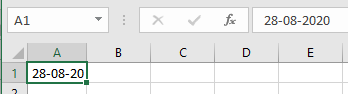
A segunda maneira de inserir a data de hoje é utilizando a função HOJE.
Essa função vai atualizar a data toda a vez que a planilha calcular.
Veja como ficou no nosso exemplo:
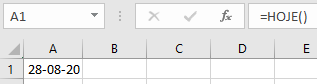
Perceba que o resultado visual na célula é o mesmo, porém quando você olha na barra de fórmulas você percebe que na primeira é apenas valor e na segunda tem a fórmula.
Como colocar no Excel a data de hoje
Gostou do conteúdo? Ele foi útil?
Se ainda ficou com alguma dúvida entre em contato conosco pelo email contato@exceleaccess.com.
Quer receber várias dicas no seu seu email?
Cadastre seu email aqui para receber várias dicas como essa por email.
Obrigado pela visita!
www.exceleaccess.com
contato@exceleaccess.com
www.exceleaccess.com
www.exceleaccess.com
www.exceleaccess.com
