Como colocar imagem de fundo no Excel
Neste artigo vamos mostrar como você pode colocar uma imagem de fundo e ainda colocar o texto da imagem linkada com o conteúdo de uma célula no Excel.
Vá no menu Inserir - Texto e selecione Caixa de Texto conforme figura abaixo:


Agora em seguida clique no local onde deseja colocar a imagem.
Dessa forma um retângulo será formado e também aparecerá um cursor dentro dele.
Caso queira apenas escrever o conteúdo dentro dele, basta digitar o texto desejado.
Mas caso deseje que o texto dentro dele seja igual ao conteúdo de uma célula basta selecionar a caixa de texto ir na barra de fórmula e digitar a célula desejada conforme abaixo:
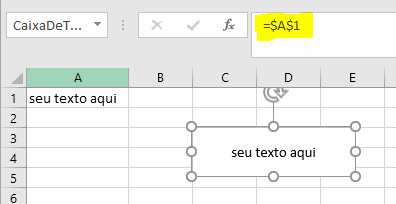
No nosso exemplo linkamos o conteúdo da célula A1.
Pronto dessa forma você já tem um retângulo que mostra o conteúdo de uma célula e pode mover onde desejar esse retângulo.
Agora para inserir uma imagem dentro desse retângulo basta clicar com o botão direito do mouse e selecionar Formatar Forma.
Um menu ao lado direito do Excel irá aparecer conforme figura abaixo:
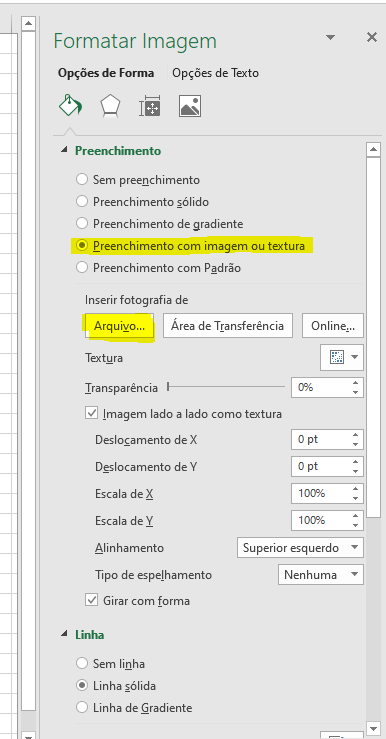
Agora para inserir uma imagem no retângulo basta selecionar Preenchimento com imagem ou textura e clicar em arquivo conforme destacado na figura acima.
Veja como ficou nosso exemplo na figura abaixo:
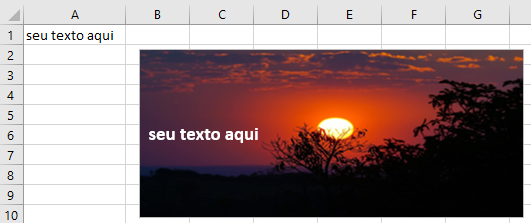
Como colocar imagem de fundo no Excel
Gostou do conteúdo? Ele foi útil?
Se ainda ficou com alguma dúvida entre em contato conosco pelo email contato@exceleaccess.com.
Quer receber várias dicas no seu seu email?
Cadastre seu email aqui para receber várias dicas como essa por email.
Obrigado pela visita!
www.exceleaccess.com
contato@exceleaccess.com
www.exceleaccess.com
www.exceleaccess.com
www.exceleaccess.com
