Como calcular exponencial no Excel
Calcular exponencial na calculadora para números pequenos é de certa forma tranquilo e fácil.
Isso porque a calculadora tem uma certa limitação para mostrar os dígitos na tela.

Caso o número exponencial seja muito grande você não vai conseguir calcular na calculadora e terá que recorrer ao Excel.
Por isso neste artigo vamos mostrar como calcular exponencial no Excel.
Antes disso vamos explicar o que é número exponencial.
Imagine que você tenha um número e multiplique ele inúmeras vezes, por exemplo o número 2 elevado a 4.
Para calcular manualmente você terá que fazer 2 x 2 x 2 x 2, e terá o resultado de 16.
Agora imagine que queira fazer o contrário, saber qual número multiplicado por ele mesmo daria o número mostrado.
Por exemplo o número 9.
Sabemos que 3 x 3 = 9 certo?
Porém como chegar no número 3 a partir do 9?
Basta você elevar o número 9 por 1/2 ou seja exatamente a raiz quadrada desse número.
Agora como fazer isso no Excel?
Muito simples, basta você usar o símbolo "^" que representa um número elevado a outro.
Veja no caso do número 9 como você digitaria:
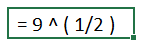
Assim como resultado você teria o número 3 dessa fórmula.
Caso queira fazer exponencial de uma fórmula lembre sempre de deixar tudo entre parênteses conforme o seguinte exemplo:
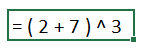
Neste caso estamos calculando o exponencial 3 do resultado da soma de 2 + 7.
Como calcular exponencial no Excel
Gostou do conteúdo? Ele foi útil?
Se ainda ficou com alguma dúvida entre em contato conosco pelo email contato@exceleaccess.com.
Quer receber várias dicas no seu seu email?
Cadastre seu email aqui para receber várias dicas como essa por email.
Obrigado pela visita!
www.exceleaccess.com
contato@exceleaccess.com
www.exceleaccess.com
www.exceleaccess.com
www.exceleaccess.com
