Como arredondar para cima no Excel
Antes de mais nada existem várias maneiras de arredondar os números no Excel.
Por isso neste artigo vamos listar algumas diferenças entre as funções no Excel.

Então vamos imaginar os seguintes números:
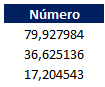
Agora para começar vamos mostrar como usar a função "ARREDONDAR.PARA.CIMA"
Nesta função você escolhe o número que deseja alterar e as casas decimais.
Veja este exemplo:
=ARREDONDAR.PARA.CIMA(B8;2)
Usando duas casas decimais na tabela exemplo chegamos a esse resultado:
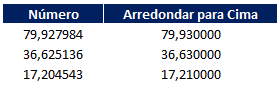
Enfim note a segunda casa decimal sempre é arredondada para cima independente do valor da terceira casa.
Agora para comparar os resultados vamos usar a função ARREDONDAR.PARA.BAIXO
Esta função assim como a de cima tem como entrada o número que deseja alterar e a quantidade de casas decimais.
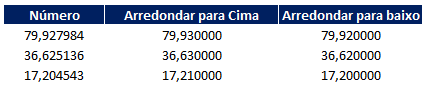
Vamos usar duas casas decimais para comparar com o resultado da fórmula acima conforme abaixo:
=ARREDONDAR.PARA.BAIXO(B8;2)
Veja como ficaram os resultados:
Agora se desejar arredondar para cima quando a próxima casa decimal for maior que 5 e para baixo quando menor utilize a fórmula ARRED
Assim como as anteriores essa fórmula tem duas entradas, o número a ser alterado e o número de casas decimais desejada.
Assim veja como usamos a fórmula e seus resultados:
=ARRED(B8;2)

Além disso tudo vamos agora ter o valor inteiro e retirar todas as casas decimais, e para isso você pode utilizar a fórmula INT
Nesta fórmula a entrada é apenas o número desejado conforme abaixo:
=INT(B8)
Enfim veja como ficaram os resultados de todas essas fórmulas.

Como arredondar para cima no Excel
Gostou do conteúdo? Ele foi útil?
Se ainda ficou com alguma dúvida entre em contato conosco pelo email contato@exceleaccess.com.
Quer receber várias dicas no seu seu email?
Cadastre seu email aqui para receber várias dicas como essa por email.
Obrigado pela visita!
www.exceleaccess.com
contato@exceleaccess.com
www.exceleaccess.com
www.exceleaccess.com
www.exceleaccess.com
