Como fazer Procv com duas condições
Neste artigo vamos explicar como você pode fazer uma busca usando duas condições.
Assim sendo vamos usar a seguinte tabela de gastos como exemplo:

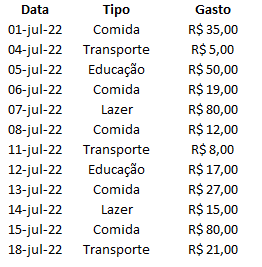
Nesta tabela vamos buscar o gasto por data e tipo de gasto.
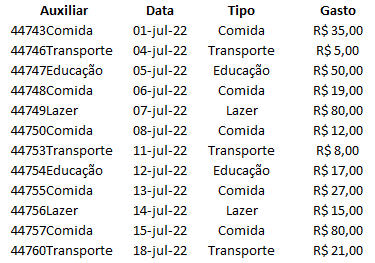
Antes que usemos a fórmula Procv vamos preparar os dados inserindo uma coluna antes da data com a seguinte fórmula por linha:
=C8&D8
Onde:
- C8 = Data
- D8 = Tipo
Podemos chamar essa coluna de Auxiliar, pois ela irá ajudar na busca pelas condições.
Veja na figura abaixo como ficará sua tabela:
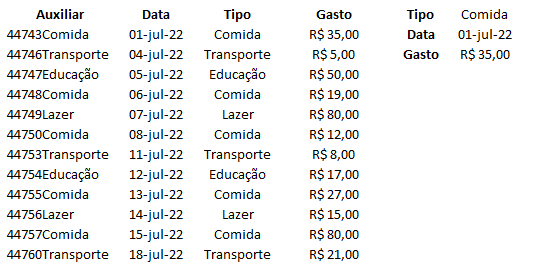
Em seguida vamos inserir o dados que desejamos buscar como Data e Tipo do gasto, por exemplo "Comida" e "01-Jul-2022".
Sabemos que o resultado dessa busca será R$ 35,00 que corresponde a primeira linha da tabela.
Para finalizar basta usar a fórmula Procv conforme abaixo:
=PROCV(G8&G7;B7:E19;4;0)
onde:
- G8 = Data que deseja buscar
- G7 = Tipo que deseja buscar
- B7:E19 = Intervalo da tabela incluindo a coluna Auxiliar
Fazendo dessa forma veja como fica o resultado no Excel:
Além disso se preferir esconder a coluna Auxiliar você pode ocultar ou apenas deixar a fonte em branco que não ficará visivel.
Como fazer Procv com duas condições
Gostou do conteúdo? Ele foi útil?
Se ainda ficou com alguma dúvida entre em contato conosco pelo email contato@exceleaccess.com.
Quer receber várias dicas no seu seu email?
Cadastre seu email aqui para receber várias dicas como essa por email.
Obrigado pela visita!
www.exceleaccess.com
contato@exceleaccess.com
www.exceleaccess.com
www.exceleaccess.com
www.exceleaccess.com
