Como fazer filtro em planilha Excel
Neste artigo vamos mostrar como inserir filtro na planilha no Excel.
Vamos começar nosso exemplo com a seguinte tabela de vendas de produtos:

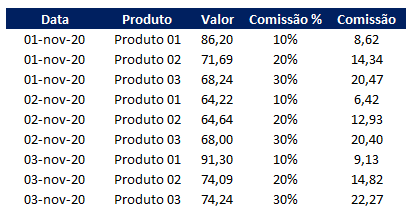
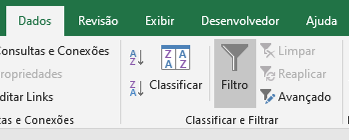
Agora primeiro selecione todo esse intervalo onde está a tabela e depois vá no menu Dados e clique em Filtro conforme mostrado na figura abaixo:
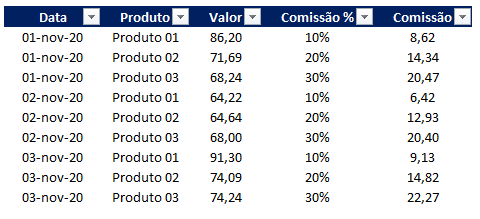
Em seguida você vai notar que vai aparecer os botões de filtro em cada coluna na linha do cabeçalho conforme abaixo:
Agora só para ilustrar vamos aplicar um filtro para mostrar apenas os dados do dia 02-Nov-20.
Clique no botão de filtro onde tem a data e selecione a data escolhida, neste caso 02-nov-20 conforme mostrado na figura abaixo:
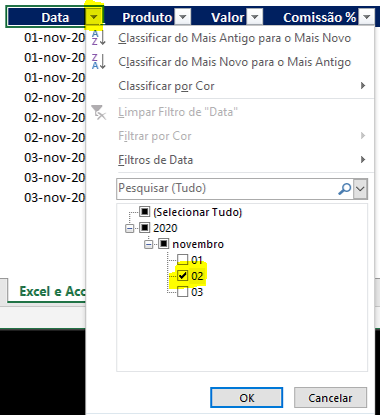
Em seguida clique em ok e pronto, sua tabela está filtrando os dados e mostrando apenas o que foi escolhido:

Perceba que o botão desse campo muda de formato aparecendo um desenho diferente dos demais, mostrando que neste campo há filtros aplicados.
Como fazer filtro em planilha Excel
Gostou do conteúdo? Ele foi útil?
Se ainda ficou com alguma dúvida entre em contato conosco pelo email contato@exceleaccess.com.
Quer receber várias dicas no seu seu email?
Cadastre seu email aqui para receber várias dicas como essa por email.
Obrigado pela visita!
www.exceleaccess.com
contato@exceleaccess.com
www.exceleaccess.com
www.exceleaccess.com
www.exceleaccess.com
