Compartilhe!

Como fazer duas tabelas dinâmicas na mesma planilha

Por serem muito prática as tabelas dinâmicas são muito utilizadas no dia a dia dos usuários do Excel.

Para facilitar ainda mais é possível fazer quantas tabelas dinâmicas desejar na mesma planilha.

Por isso neste artigo vamos mostrar como fazer isso.

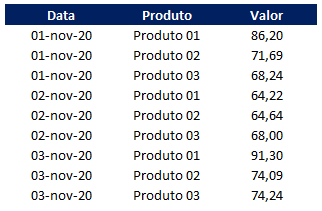
Vamos começar o exemplo com a seguinte tabela original:
Como fazer duas tabelas dinamicas na mesma planilha 01 - Como fazer duas tabelas dinâmicas na mesma planilha

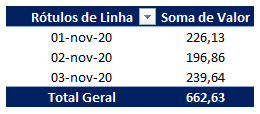
Agora vamos fazer a primeira tabela dinâmica considerando por data de venda.

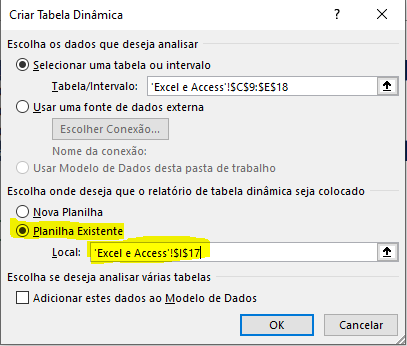
Selecione a tabela original e vá em Inserir - Tabela dinâmica

Na janela seguinte marque a opção Planilha Existente e selecione uma célula para o destino dessa primeira tabela.
Como fazer duas tabelas dinamicas na mesma planilha 02 - Como fazer duas tabelas dinâmicas na mesma planilha

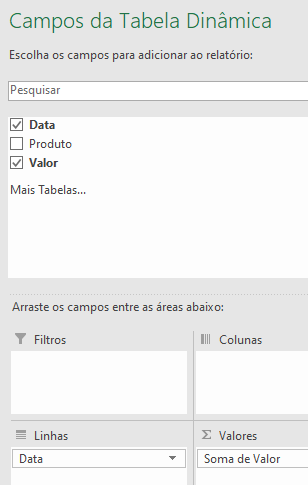
Em seguida configure os campos da sua tabela da maneira que desejar.

Só para ilustrar veja que configuramos nossa tabela para mostrar por Data:
Como fazer duas tabelas dinamicas na mesma planilha 03 - Como fazer duas tabelas dinâmicas na mesma planilha
Como fazer duas tabelas dinamicas na mesma planilha 05 - Como fazer duas tabelas dinâmicas na mesma planilha

Agora para fazer a segunda tabela dinâmica repita o mesmo procedimento e mude a célula de destino.

Veja que configuramos nossa segunda tabela por Produto.
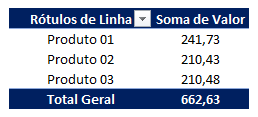
Como fazer duas tabelas dinamicas na mesma planilha 04 - Como fazer duas tabelas dinâmicas na mesma planilha

Pronto dessa forma você tem as duas tabelas uma ao lado da outra, ou seja na mesma planilha.
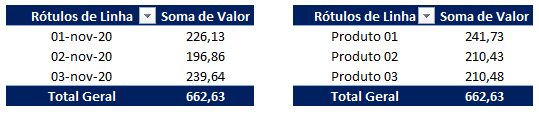
Como fazer duas tabelas dinamicas na mesma planilha 06 - Como fazer duas tabelas dinâmicas na mesma planilha

Como fazer duas tabelas dinâmicas na mesma planilha

Gostou do conteúdo? Ele foi útil?
Se ainda ficou com alguma dúvida entre em contato conosco pelo email contato@exceleaccess.com.
Quer receber várias dicas no seu seu email?
Cadastre seu email aqui para receber várias dicas como essa por email.

Você também vai gostar:
Excel – Funções – Direita ou Right

A função direita serve para retirar de um texto a quantidade de caracteres da direita para a esquerda. Por exemplo Leia mais...

Como extrair partes de um texto no Excel

Como extrair partes de um texto no Excel Muito comum acontecer no Excel você ter uma tabela em que o Leia mais...

Mercado Financeiro – Cálculo do preço de Títulos Públicos – Letras do Tesouro Nacional – LTN

A LTN atualmente chamada de "Tesouro Prefixado", como seu próprio nome indica tem sua taxa de retorno pré definida, isto Leia mais...

Como criar botão no Excel com Macro

Como criar botão no Excel com Macro Antes de mais nada vamos primeiro criar uma macro simples para mostrar uma Leia mais...

Obrigado pela visita!

www.exceleaccess.com

contato@exceleaccess.com

www.exceleaccess.com

www.exceleaccess.com

www.exceleaccess.com


Compartilhe!

Deixe uma resposta

O seu endereço de e-mail não será publicado. Campos obrigatórios são marcados com *