Como colocar no Excel sim ou não
Fazer formulários de pesquisa no Excel é uma das maneiras mais eficazes para conhecer seu público ou cliente.
Além de ser muito fácil e prático.

Exatamente por isso vamos mostrar neste artigo como fazer um formulário de pesquisa simples.
Neste formulário vamos apenas limitar a resposta do usuário em Sim ou Não.
Então vamos supor as seguintes perguntas:
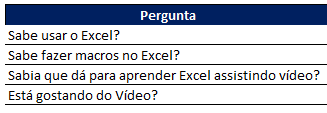
Agora vamos inserir na coluna do lado a reposta e limitar em apenas Sim ou Nâo.
Para isso selecione a célula que deseja limitar a resposta e vá no menu Dados - Validação de Dados conforme figura abaixo:

Em seguida uma janela parecida com a abaixo vai aparecer:
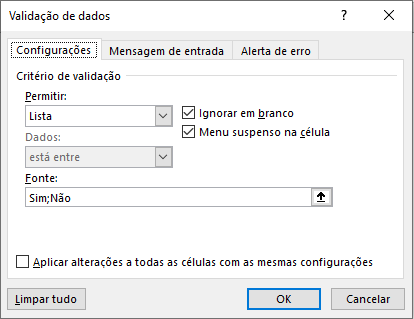
Nesta janela o Excel mostra várias opções para validar os dados de entrada porém vamos apenas usar "Sim" ou "Não".
Agora vá na aba Configuração e no campo Permitir escolha "Lista" e no campo "Fonte" digite "Sim;Não" conforme mostrado acima.
Clique em Ok.
Pronto agora sua célula mostrará um menu para escolha "Sim" ou "Não" conforme abaixo:

Como colocar no Excel sim ou não
Gostou do conteúdo? Ele foi útil?
Se ainda ficou com alguma dúvida entre em contato conosco pelo email contato@exceleaccess.com.
Quer receber várias dicas no seu seu email?
Cadastre seu email aqui para receber várias dicas como essa por email.
Obrigado pela visita!
www.exceleaccess.com
contato@exceleaccess.com
www.exceleaccess.com
www.exceleaccess.com
www.exceleaccess.com
