Como eliminar linhas em branco no Excel
Neste artigo vamos mostrar como eliminar linhas que possuem conteúdo em branco sem precisar apagar uma a uma.
Isso acontece muito quando se copia alguma tabela da internet ou de alguma fonte que não seja do próprio Excel.

Vem faltando alguns dados nos campos e nesse caso vamos apenas considerar quando todos os dados estão preenchidos.
Outro exemplo é quando você tem uma base de usuários que não preenchem os dados completos e acaba poluindo o banco de dados.
Vamos começar como exemplo a seguinte tabela de usuários:
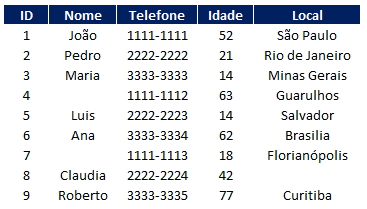
Olhando esta tabela dá para perceber que os usuários com ID 4, 7 e 8 não tem todos os dados preenchidos e queremos eliminar essas linhas da tabela.
Para fazer isso sem ter que apagar linha a linha, vamos antes de mais nada selecionar a tabela inteira.
Agora vá no menu Página Inicial - Localizar e Selecionar e cliquem em Ir para Especial conforme tabela abaixo:

A seguinte janela irá aparecer:
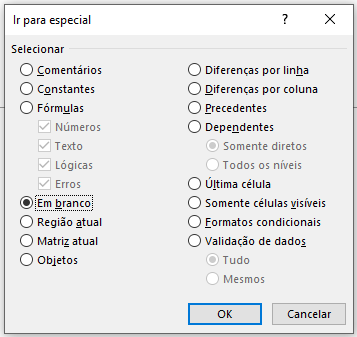
Nesta janela selecione a opção Em branco conforme acima e clique em OK
Agora o Excel vai procurar as células em branco e deixar selecionado conforme figura abaixo:
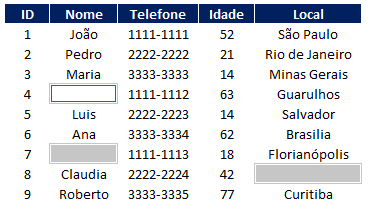
Para finalizar a exclusão das linhas com conteúdo em branco basta ir no Menu Página Inicial - Excluir e selecionar Excluir Linhas da planilha conforme figura abaixo:

Pronto agora o Excel já eliminou as linhas 4, 7 e 8.
Veja como ficou o resultado final.

Como eliminar linhas em branco no Excel
Gostou do conteúdo? Ele foi útil?
Se ainda ficou com alguma dúvida entre em contato conosco pelo email contato@exceleaccess.com.
Quer receber várias dicas no seu seu email?
Cadastre seu email aqui para receber várias dicas como essa por email.
Obrigado pela visita!
www.exceleaccess.com
contato@exceleaccess.com
www.exceleaccess.com
www.exceleaccess.com
www.exceleaccess.com
